

Wie in einem vorhergehenden Artikel gezeigt wurde, wo die y-Achse in der Mitte vom Koordinatensystem (x=0) ausgerichtet wurde, ist nicht nur Excel ziemlich mächtig, sondern auch die Diagramme, die man damit erstellen kann. So bieten diese tausende Einstellmöglichkeiten und manchmal sucht man sich einen Wolf, um die passende Einstellung zu finden. So auch, wenn man einem Excel-Diagramm senkrechte Hilfslinien hinzufügen möchte oder diese entfernen möchte.
Senkrechte/vertikale Hilfslinien hinzufügen
Diese vertikalen Hilfslinien können recht praktisch sein, z.B. wenn es darum geht aus dem Diagramm konkrete Punkte ablesen zu müssen. In Kombination mit den waagerechten Hilfslinien kann man sich so zum Beispiel einen karierten Hintergrund im Excel-Diagramm erzeugen, der dann einem Koordinatensystem wie im Matheheft gleich kommt.
Pech nur, dass Excel beim initialen Erstellen des Diagramms keine senkrechten Hilfslinien darstellt. Standardmäßig werden nur die leicht grauen waagerechten Hilfslinien dargestellt, die durch die entsprechenden Werte der y-Achse verlaufen.
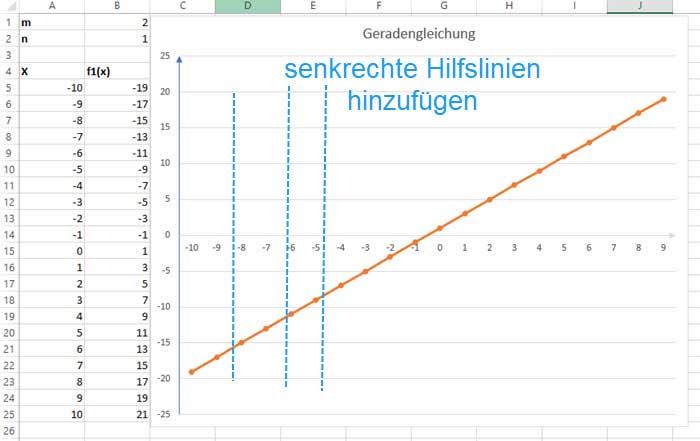
Um solche Hilfslinien auch mit senkrechtem Verlauf hinzuzufügen, die dann die Werte bei der x-Achse schneiden, sollte man sich die Excel-Begrifflichkeiten „Hauptgitternetz“ und „Hilfsgitternetz“ merken. Um ein solches hinzuzufügen, geht man wie folgt vor:
- x-Achse (Abszisse/Rubrikenachse) markieren durch Anklicken
- Rechtsklick auf x-Achse (Abszisse/Rubrikenachse)
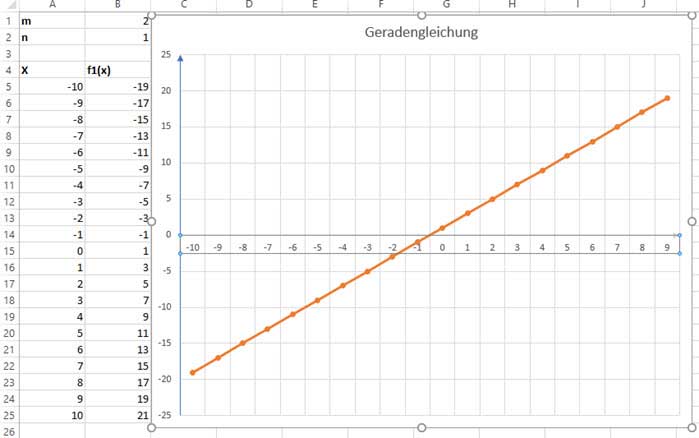
- „Hauptgitternetz hinzufügen“ oder „Hilfsgitternetz hinzufügen“ anklicken

Hat man „Hauptgitternetz hinzufügen“ ausgewählt, werden automatisch die vertikalen Hilfslinien eingefügt, wie man in folgenden Screenshot sehen kann.
Unterschied Hauptgitternetz vs. Hilfsgitternetz
Stellt sich noch Frage, was der Unterschied zwischen Hauptgitternetz und Hilfsgitternetz ist? Naja es ist fast selbsterklärend. Das Hauptgitternetz schneidet die Achse des Excel-Diagramms in den Hauptwerten. In unserem Beispiel sind das auf der x-Achse die ganzzahligen Werte und auf der y-Achse die Hauptwerte in 5er-Schritten. Das Hilfsgitternetz fügt dann weitere Hilfslinien für die Zwischenwerte ein, die genau hälftig zwischen den Hauptwerten liegen. Die Hilfsgitterlinien werden dann farblich auch noch etwas dezenter dargestellt.
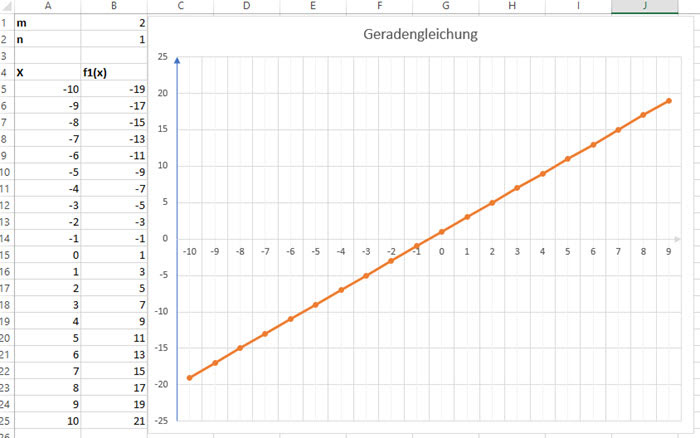
Senkrechte Hilfslinien von x-Achse entfernen
Hat man die vertikalen Hilfslinien erst einmal hinzugefügt und stellt fest, dass man diese doch nicht gebrauchen kann, stellt sich die Frage, wie man diese wieder entfernen kann? Intuitiv hätte man jetzt vermutet, dass man wieder die x-Achse markiert und dann mittel Rechtsklicke einen Eintrag findet wie „Hauptgitternetz entfernen“ oder „Hilfsgitternetz entfernen“. Dem ist leider nicht so! Stattdessen geht man wie folgt vor:
- x-Achse (Abszisse/Rubrikenachse) wieder markieren durch Anklicken
- Rechtsklick auf x-Achse (Abszisse/Rubrikenachse)
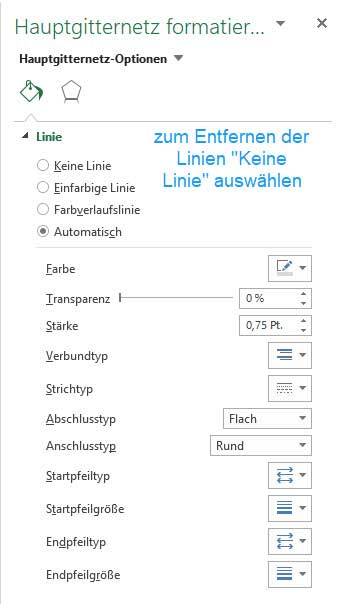
- „Hauptgitternetz formatieren…“ oder „Hilfsgitternetz formatieren…“ anklicken

Danach öffnet sich in Excel recht ein Fenster, welches die verschiedenen Optionen zum Formatieren des Haupt- oder Hilfsgitternetzes anzeigt. Möchte man nun die senkrechten Hilfslinien entfernen, wähl man unter Linie die Option „Keine Linie“ aus und schon verschwinden die Hilfslinien wieder.
Somit sollte nun klar sein, wie man sich in Excel-Diagrammen Hilfslinien hinzufügen oder auch wieder entfernen kann. Dieselbe Vorgehensweise kann man natürlich auch für die waagerechten Hilfslinien adaptieren, welche die Werte der y-Achse schneiden bzw. von diesen Werten ausgehen.