

Im digitalen Zeitalter erfreuen sich Online-Videos immer größerer Beliebtheit. Kurze Videos sind zu einer der wichtigsten Unterhaltungsformen im modernen Leben geworden. Das Sichern dieser Videos und deren Konvertierung in Formate wie MP4 oder MKV wird immer häufiger genutzt, beispielsweise für die Offline-Wiedergabe, Online-Lernzwecke und die Erstellung eigener Inhalte. Daher ist ein praktischer Videokonverter, der unsere Bedürfnisse mühelos erfüllt, unerlässlich. Lesen Sie diesen Testbericht zu CleverGet Recorder, um herauszufinden, ob dieses Tool das Richtige für Sie ist!
Was ist CleverGet Recorder?
CleverGet Recorder ist eine kostenlose Software zum Aufzeichnen von Streaming-Medien für Windows und Mac. Ihr Hauptzweck besteht darin, Nutzern die Aufnahme von On-Demand-Inhalten und Live-Streams von verschiedenen Streaming-Plattformen für die Offline-Wiedergabe zu ermöglichen. Die Software geht über die einfache Bildschirmaufnahme hinaus und nutzt fortschrittliche Technologien zur Erkennung und Erfassung von Videostreams. Sie kann den ursprünglichen Datenstrom des Videos direkt abrufen und speichern und gewährleistet so höchste Qualität und Integrität der Ausgabedatei. Die Funktionen sind wie folgt:
- Hohe Auflösung und Bildqualität. Unterstützt Auflösungen bis zu 4K und 60 FPS und kann als MP4- oder MKV-Datei gespeichert werden.
- Erfassen Sie DRM-geschützte Streaming-Videos. Dies ist eine einzigartige Funktion des CleverGet Recorders, die die Aufzeichnung von Videos ermöglicht, die durch DRM geschützt sind, wie z. B. Inhalte von Netflix und YouTube.
- Werbefilterung. Diese Funktion ermöglicht es Nutzern, die Werbesegmente während der Aufnahme zu überspringen und so die Aufnahmen werbefrei offline anzusehen.
- Geplante Aufnahme. Sie können im Voraus festlegen, wann die Aufnahme beginnen soll und wie lange sie dauern soll. Die Software startet und beendet die Aufnahme dann automatisch.
- Automatische Positionierung. Das System kann den Videowiedergabebereich präzise lokalisieren und den Aufnahmebereich automatisch auf diesen Bereich fixieren, ohne andere, irrelevante Bereiche aufzuzeichnen.
- Integrierter Browser. Diese Funktion ermöglicht es Ihnen, die von Ihnen betrachtete Plattform direkt zu öffnen und so den Aufnahmeprozess zu vereinfachen.
- Läuft im Hintergrund. Der Aufnahmeprozess kann im Hintergrund ausgeführt werden, ohne Ihre Fähigkeit zu beeinträchtigen, während der Aufnahme andere Aufgaben auszuführen.
So verwenden Sie CleverGet Recorder?
Um Ihnen die Bedienung dieses Online-Videokonverters zu erleichtern, erkläre ich Ihnen die einzelnen Schritte zur Videoaufnahme. Der Vorgang ist ganz einfach, lesen Sie also bitte geduldig weiter!
- Laden Sie CleverGet Recorder herunter und installieren Sie es.
- Klicken Sie auf das Drei-Punkte-Menü in der oberen rechten Ecke und anschließend auf „Settings“. Passen Sie „Format“, „Resolution“ und andere Optionen Ihren persönlichen Vorlieben entsprechend an.
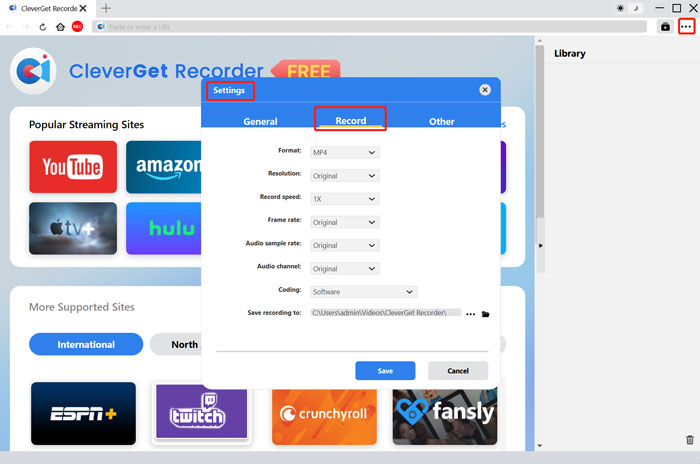
Über Settings das Format und die Auflösung einstellen - Öffnen Sie das Modul, das Sie gerade verwenden (z. B. YouTube), und suchen Sie das Video, das Sie aufnehmen möchten.
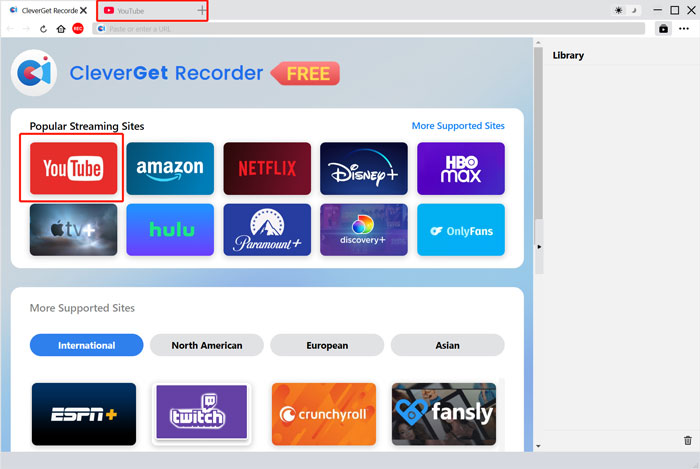
Streaming-Seite auswählen - Klicken Sie oben links auf „REC“. Nachdem Sie die Aufnahmegeschwindigkeit angepasst haben, klicken Sie unten in der Mitte auf die Schaltfläche „REC“, um die Aufnahme zu starten.
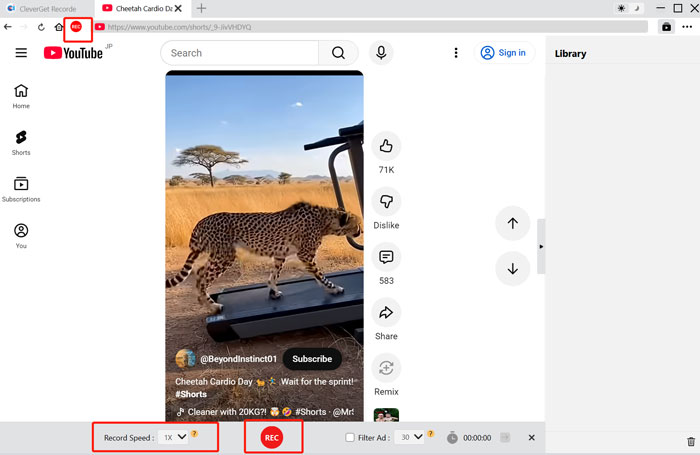
Video heraussuchen und auf „Rec“-Button klicken - Die aufgezeichneten Inhalte finden Sie in der „Library“.
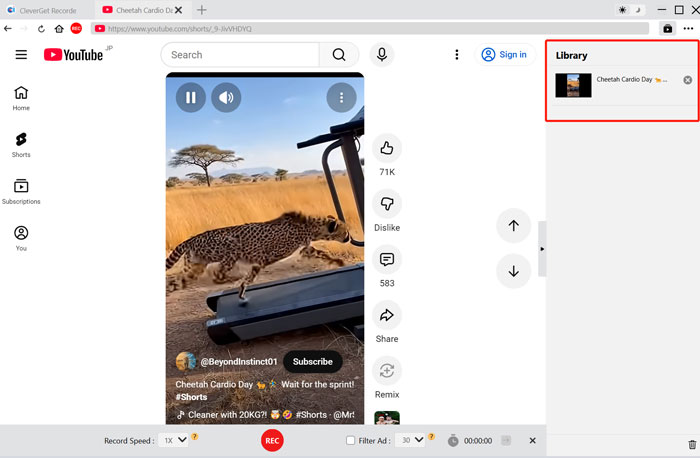
aufgenommenes Video in der rechten Sidebar in Library
Vorteile der Verwendung von CleverGet Recorder
1. Hohe Kompatibilität mit verschiedenen Streaming-Plattformen
CleverGet Recorder unterstützt über 1.000 gängige Streaming-Websites. Sie können Inhalte von Hulu, YouTube, Netflix, Disney+, Amazon Prime Video, Bilibili und vieles mehr aufnehmen. Ob es sich um eine bekannte internationale Plattform oder einen regionalen Nischenanbieter handelt, die Aufnahme funktioniert plattformübergreifend ohne Probleme.
2. Benutzerfreundliche Oberfläche
Anhand der obigen Abbildungen ist leicht zu erkennen, dass die Benutzeroberfläche von CleverGet Recorder sehr intuitiv ist, mit übersichtlich angeordneten Funktionsbereichen und einem einfachen Layout. Selbst unerfahrene Benutzer können schnell damit zurechtkommen, ohne dass ein komplexer Lernprozess erforderlich ist.
3. Kostenlose Nutzung
CleverGet Recorder bietet eine komplett kostenlose Nutzung. Sie können alle Funktionen ohne Gebühren nutzen. Dies ist besonders praktisch für Nutzer mit begrenztem Budget. Falls Sie jedoch Wert auf eine hohe Aufnahmegeschwindigkeit legen, können Sie CleverGet Streaming Video Recorder in Betracht ziehen. Diese kostenpflichtige Version bietet erweiterte Funktionen wie beispielsweise eine 5-fache Aufnahmegeschwindigkeit.
4. Unterstützung für Windows und Mac
CleverGet Recorder läuft stabil und liefert hervorragende Aufnahmeergebnisse sowohl unter Windows als auch unter macOS. Dadurch ist die Software für Nutzer verschiedener Betriebssysteme geeignet.
5. Offline ansehen – ohne Werbung
Die Werbefilterfunktion sorgt für ein ungestörtes Seherlebnis ohne Unterbrechungen durch eingeblendete Werbung oder Pop-up-Werbung und erhöht somit den Komfort und die Zufriedenheit beim Ansehen von Videos.
Ist die Verwendung von CleverGet Recorder sicher?
Aufgrund meiner langjährigen Erfahrung kann ich Ihnen mit gutem Gewissen versichern, dass die Verwendung von CleverGet Recorder sicher ist. Beachten Sie jedoch, dass die aufgezeichneten Inhalte ausschließlich für den persönlichen Gebrauch bestimmt sind. Die Nutzung der Aufnahmen zu kommerziellen Zwecken oder deren Weiterverbreitung in öffentlichen Netzwerken ohne Genehmigung stellt eine Verletzung der Urheberrechte dar. Bitte verwenden Sie die Software daher verantwortungsbewusst und holen Sie vor einer Weitergabe der Inhalte die erforderliche Genehmigung ein!