
Ich verwende den QNAP Qsync Client unter Windows. Und seit einem neueren Update des QNAP Qsync Client (Version 6.0.0) funktioniert der Autostart beim Starten von Windows nicht mehr. Das führt dazu, dass das Betriebssystem zwar hochfährt, aber Qsync nicht startet. Das ging bisher immer reibungslos, war aber auch schon mal bei einer früheren Version von Qsync so (Version 5.x.x), sodass anzunehmen ist, dass es sich hierbei um einen Bug im Programm bzw. in der App handelt.
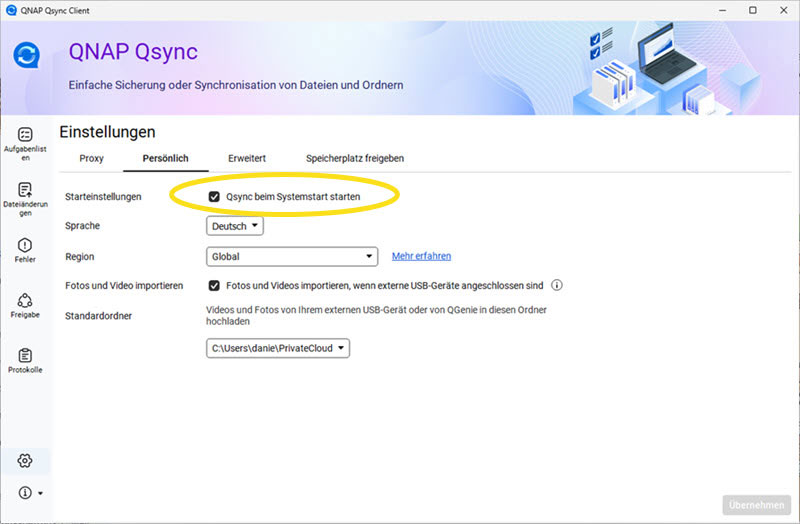
Wie man im nachfolgenden Bild sieht, sind die Einstellungen richtig vorgenommen und die Checkbox bei „Qsync beim Systemstart starten“ aktiviert. Somit sollte der Synchronisierungs-Client automatisch beim Systemstart starten. Was dafür die Ursache ist, kann man schwer sagen, ob es wirklich an Qsync liegt oder aufgrund eines Windows-Updates und einer bestehenden Inkompatibilität beim Starten der Prozesse liegt.
Oftmals bemerkt man solche Fehler sehr spät, sodass ggf. eine große Datenmenge nicht synchronisiert wurde. Eine Synchronisation zwischen verschiedenen Geräten birgt dann die Gefahr, dass es zu Konflikten zwischen den verschiedenen Dateiständen kommt.
Abhilfe
Man kann sich jedoch behelfen, indem man eine Verknüpfung in den Autostart-Ordner von Windows zur Exe-Datei des QNAP Qsync Client hinzufügt. Dazu geht man wie folgt vor:
- Im Windows-Explorer diesen Pfad öffnen. Dort liegt die „QSync.exe“:
C:\Program Files (x86)\QNAP\Qsync
- Windows-Taste+R-Taste gleichzeitig drücken. Dann erscheint das „Ausführen“-Menü; dort „shell:startup“ eingeben und OK drücken; es öffnet sich dann der Autostart-Ordner

Autostart-Ordner öffnen - Die Datei „QSync.exe“ dann einmal herüberziehen in den Autostart-Ordner:

Per Drag&Drop die Verknüpfung dem Auto-Start-Ordner hinzufügen - Jetzt noch mal das System neu starten und dann sollte der QSync-Client wieder automatisch starten und die Synchronisierung laufen.
Dadurch, dass die exe-Datei dauerhaft eine Verknüpfung im Autostart-Ordner hat, sollte der automatische Start von Qsync beim Hochfahren des Rechners jetzt immer funktionieren unabhängig von den Einstellungen im Qsync-Client.