

Excel ist bekanntermaßen ein mächtiges Tool, umso ärgerlicher ist es, wenn man schnell mal ein Diagramm erstellen will, welches in seiner Darstellung dem typischen schulischen Koordinatensystem mit den vier Quadranten entspricht und vielleicht auch die typischen waagerechten und senkrechten Hilfslinien hat, die an den karierten Hintergrund aus dem Matheunterricht erinnern.
Problem: y-Achse nicht mittig beim Wert Null
Was man dazu braucht, ist nämlich, dass die y-Achse, gern auch als Ordinate, vertikale oder senkrechte Achse bezeichnet, in der Mitte von der x-Achse erscheint. Oder anders im Excel-Jargon ausgedrückt, die Rubrikenachse mittig schneidet.
Das Problem dabei ist, dass Excel standardmäßig, wenn man ein Diagramm erstellt, erstmal diese Achse immer auf der linken Seite positioniert.
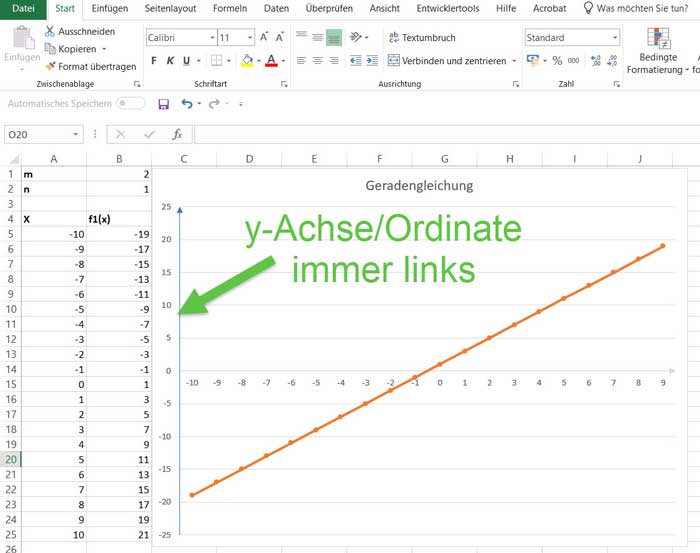
Gerade, wenn man auch einen negativen Zahlenbereich oder Wertebereich auf der x-Achse darstellt, wie im Bild dargestellt, dann möchte man, dass die y-Achse die x-Achse beim Wert 0 schneidet.
Ziel
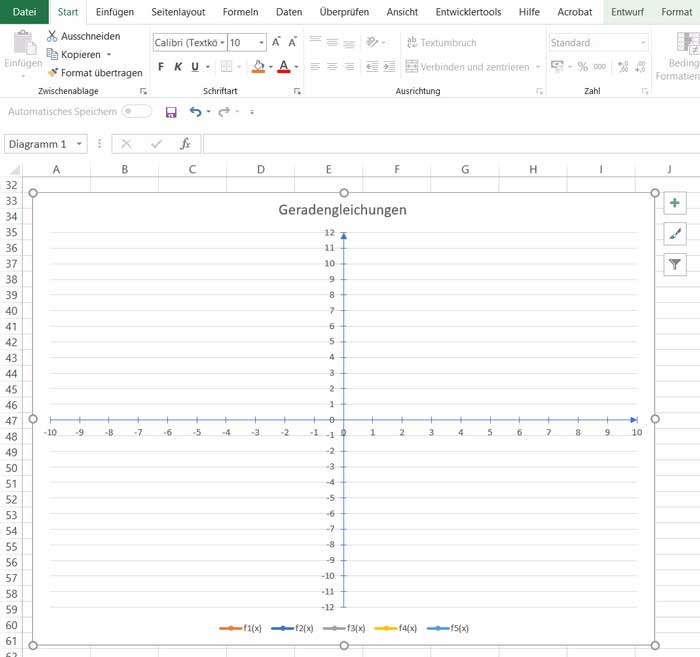
Unser Ziel ist es also, die senkrechte Achse im Excel-Diagramm nach rechts zu verschieben auf der horizontalen Achse, sodass die vertikale Achse die horizontale Achse in der Mitte oder bei einem bestimmten Wert, wie null, schneidet.
Lösung
Was wäre Excel, wenn man das nicht einstellen kann. Nur leider sind die notwendigen Einstellungen nicht immer intuitiv zu finden oder bedürfen vielleicht einer kurzen Erläuterung.
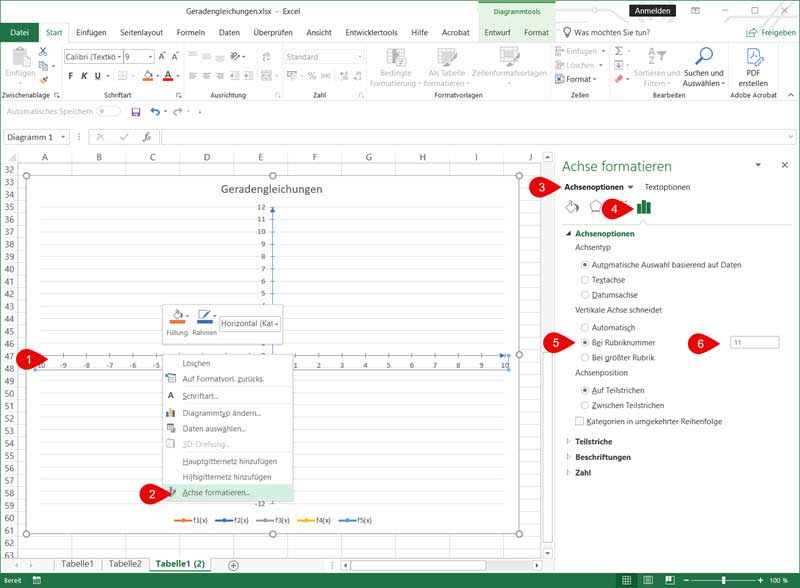
Im Bild oben sieht man die prinzipielle Vorgehensweise:
- als erstes die waagerechte x-Achse markieren
- Rechtsklick auf die horizontale Rubrikenachse und „Achse formatieren..“ auswählen.
- Es öffnet sich dann rechts das Formatierungsfenster. Dort schauen, dass „Achsenoptionen“ ausgewählt sind.
- Dann muss dort in der Symbolleiste „Achsenoptionen“ ausgewählt sein. Diese dann in der Baumstruktur ggf. aufklappen
- Unterm Abschnitt „Vertikale Achse schneidet“ die Option „Bei Rubrikennummer“ auswählen
- Hier in das Textfeld die Position eintragen, wo die y-Achse die x-Achse schneiden soll*
* Hinweis: Hier wird man geneigt sein die 0 (null) einzutragen, wenn die y-Achse mittig bei der Null die waagerechte Achse schneiden soll. Dies funktioniert aber nicht. Wie man im Screenshot sieht, musste für dieses Beispiel die 11 eingetragen werden, damit die Ordinate die Abszisse bei null schneidet. Im Excel-Jargon heißt das, dass die y-Achse 11 Stellen/Werte nach rechts verschoben wird.

Hat man oben beschriebene Vorgehensweise angewendet, dann kann das Ergebnis wie im obigen Bild aussehen: ein schönes klassisches Koordinatensystem als Liniendiagramm mit allen vier Quadranten und die x-Achse und y-Achse schneiden sich jeweils bei null im Punkt (0|0).