
Komplettes Systembackup erstellen, Partitionen sichern und wiederherstellen: 4DDiG Windows Backup.
Warum ein komplettes System-Backup?
Klar, Dokumente in der Cloud sind super. Aber was, wenn Windows gar nicht mehr startet? Ohne System-Backup verbringst du Stunden damit, Windows neu zu installieren, Treiber zu suchen und alle Programme mühsam einzurichten. Ein komplettes System-Image hingegen ist wie eine Zeitmaschine: Wenn nichts mehr geht, spielst du es zurück und hast sofort alles wieder – inklusive aller Einstellungen, Passwörter und Apps. Es spart dir schlichtweg das Nervenchaos einer Neuinstallation.
4DDiG Windows Backup
An dieser Stelle kommt 4DDiG Windows Backup ins Spiel. Die Software ist darauf spezialisiert, genau dieses „Sicherheitsnetz“ für dich zu knüpfen. Mit nur wenigen Klicks erstellst du ein exaktes Abbild deiner Systempartition oder der gesamten Festplatte. Das Tool ist so intuitiv aufgebaut, dass du kein IT-Profi sein musst, um dein System für den Ernstfall abzusichern. Ob Systemabsturz, Festplattendefekt oder Virenangriff – du bist nur einen Restore-Vorgang von deinem gewohnten Arbeitsplatz entfernt.
Backups von Partitionen und System erstellen
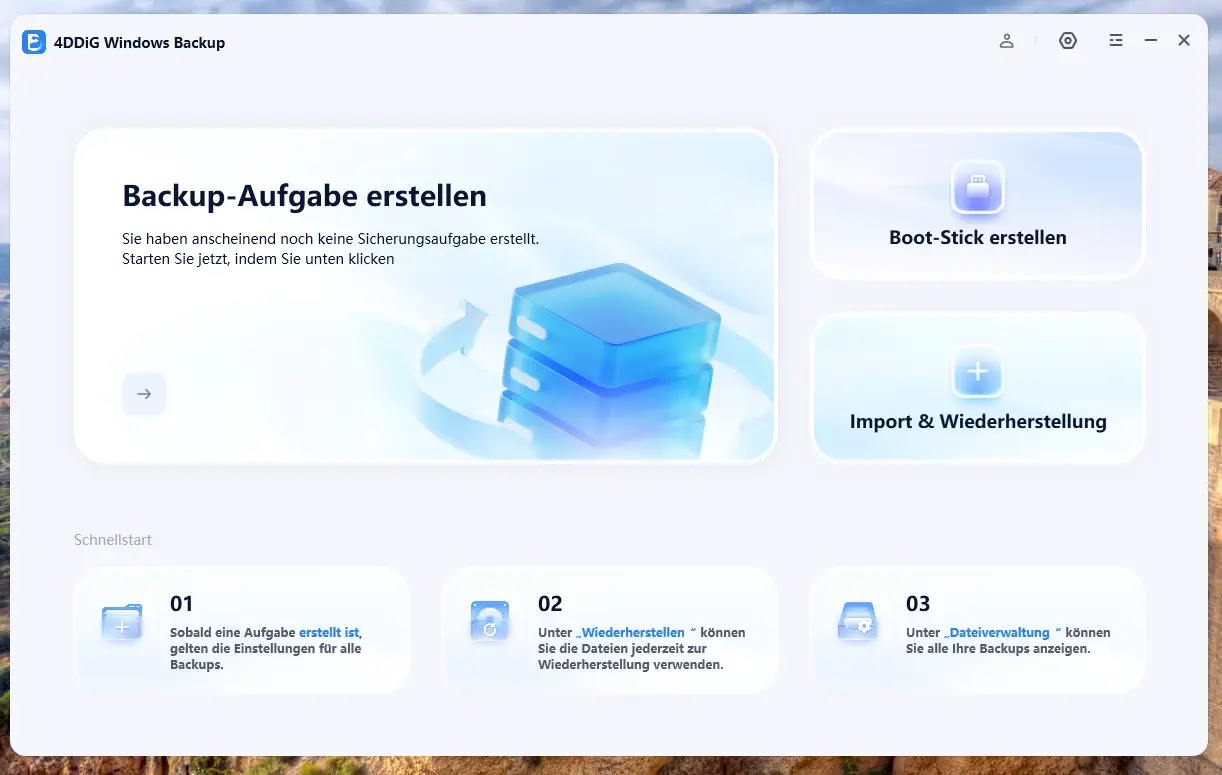
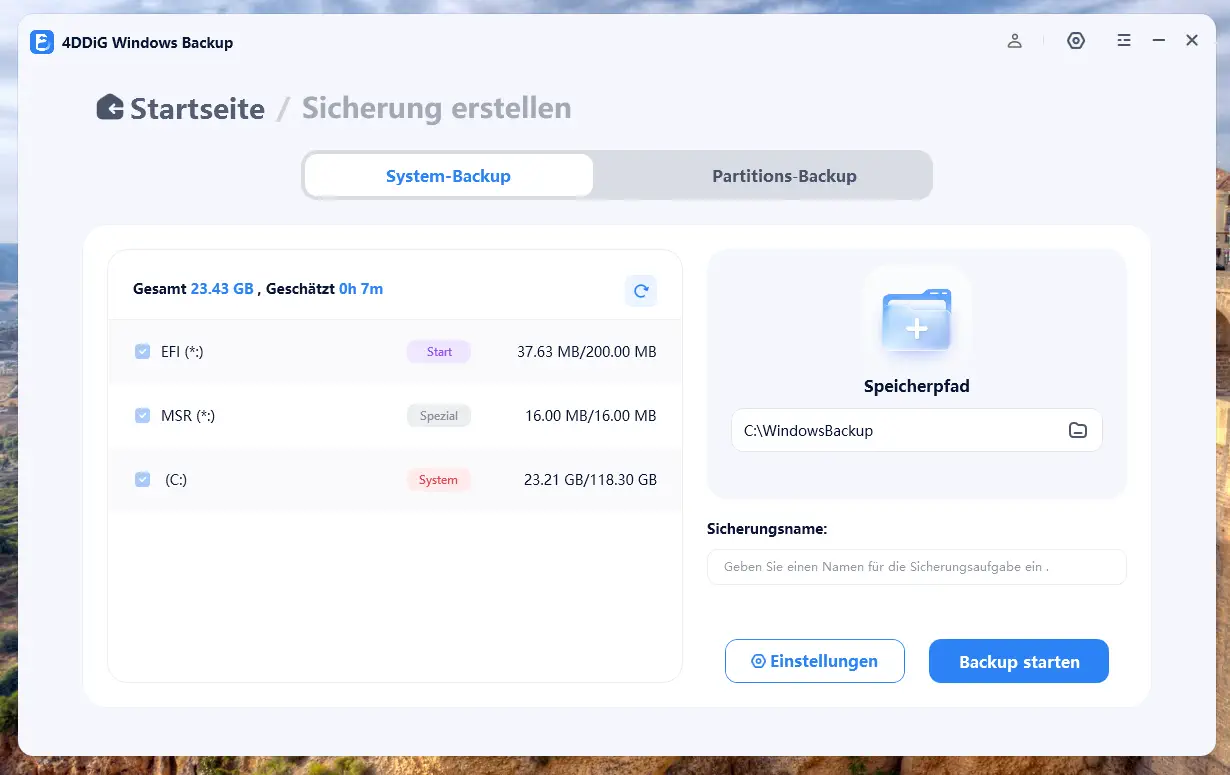
Im Hauptmenü startest du einfach einen neuen Backup-Auftrag. Wähle die gewünschten Partitionen sowie dein Zielmedium aus – zum Beispiel eine externe USB-Festplatte. Das Beste daran: Die Sicherung läuft direkt im laufenden Betrieb, sodass du währenddessen ganz normal weiterarbeiten kannst.
Du hast dabei die volle Kontrolle und entscheidest selbst, ob du das Backup manuell anstößt oder ganz entspannt automatisch zeitgesteuert im Hintergrund laufen lässt.
Wiederherstellen von Backups
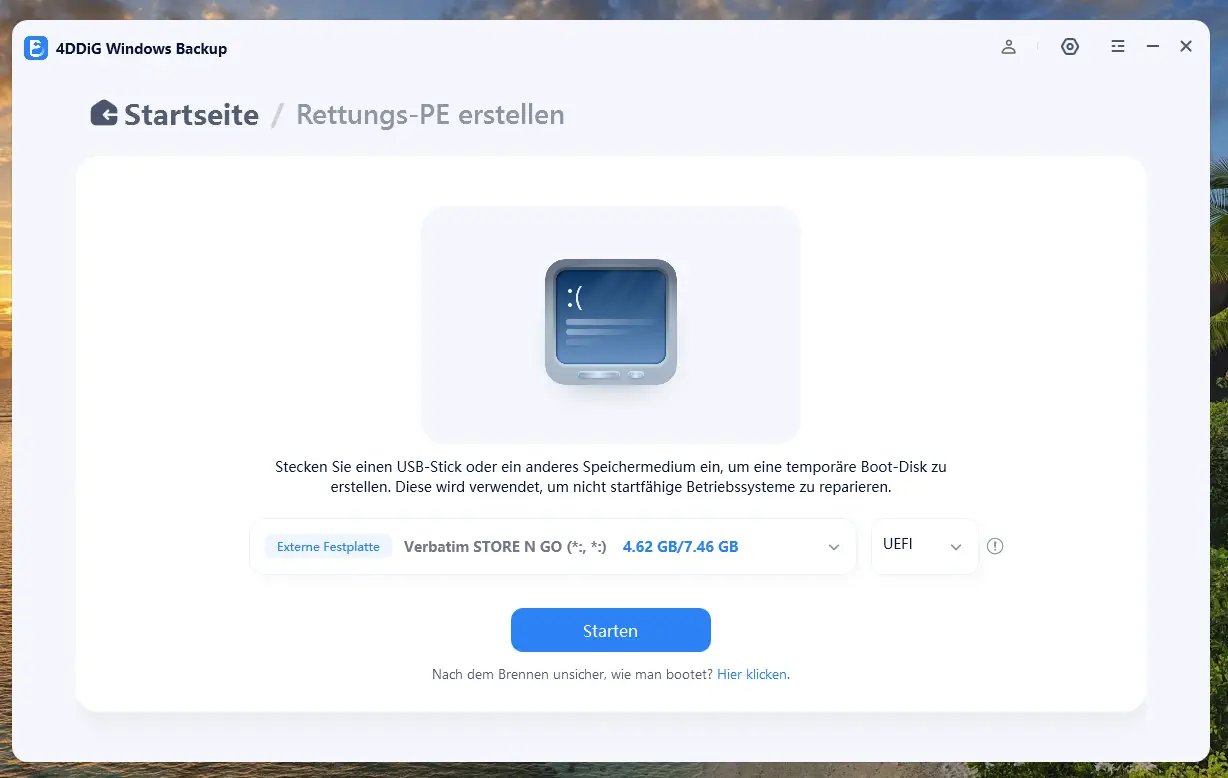
Wenn es ernst wird, ist die Rettung nur ein paar Klicks entfernt. Du kannst die Wiederherstellung direkt aus Windows heraus starten; dafür richtet die Software eine spezielle Windows PE-Rettungsumgebung ein.
Sollte Windows allerdings gar nicht mehr hochfahren, ist das auch kein Problem: Du kannst dir im Vorfeld einen bootfähigen USB-Stick erstellen. Mit diesem startest du den Rechner einfach direkt in die Rettungsumgebung.
Bei der Wiederherstellung hast du die volle Flexibilität: Du entscheidest selbst, ob du nur einzelne Partitionen retten oder das komplette System in den Ursprungszustand zurückversetzen möchtest.
Fazit
Wer eine unkomplizierte Lösung für die Systemsicherung sucht, kann 4DDiG Windows Backup 7 Tage lang kostenlos testen. Danach hast du die Wahl zwischen einem flexiblen Abo oder einem dauerhaften Einmalkauf, wobei die Lizenz praktischerweise für zwei Computer gültig ist.
Ein kleiner Wermutstropfen: Aktuell ist es noch nicht möglich, einzelne Dateien gezielt aus einem Backup-Image wiederherzustellen. Da die Software jedoch stetig verbessert wird, ist dies eine Funktion, die hoffentlich bald mit einem Update nachgereicht wird.