
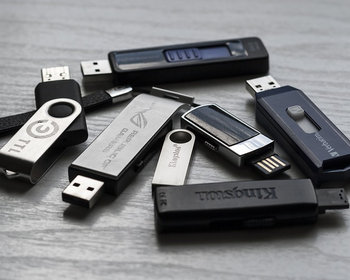
Ihr USB-Stick wird nicht unter Windows 11 erkannt? Dies kann an defekten USB-Anschlüssen, veralteten Treibern, fehlenden Laufwerksbuchstaben oder Dateisystemfehlern liegen. Glücklicherweise gibt es Möglichkeiten, das Problem zu beheben, doch einige Reparaturmethoden können zu Datenverlust führen. Daher ist es wichtig, dass Sie Ihre Dateien sichern oder wiederherstellen, bevor Sie Reparaturversuche unternehmen.
Warum wird der USB-Stick nicht erkannt?
Es gibt mehrere Gründe, warum Ihr USB-Stick nicht erkannt wird.
| Ursache | Erklärung | Mögliche Lösung | Vorbeugung |
|---|---|---|---|
| Defekter USB-Anschluss | Ein beschädigter, verschmutzter oder fehlerhafter USB-Anschluss kann verhindern, dass der Computer den USB-Stick erkennt. | Stecken Sie den USB-Stick in einen anderen USB-Anschluss oder testen Sie ihn an einem anderen Computer. | Halten Sie USB-Anschlüsse sauber und vermeiden Sie mechanische Belastungen. |
| Veraltete oder beschädigte Treiber | Fehlerhafte USB-Treiber können die Kommunikation zwischen Windows und dem USB-Stick beeinträchtigen. | Aktualisieren oder installieren Sie die USB-Treiber im Geräte-Manager neu. | Halten Sie Windows und die Gerätetreiber aktuell. |
| Fehlender Laufwerksbuchstabe | Windows erkennt den USB-Stick, weist ihm aber keinen Laufwerksbuchstaben zu. Deshalb erscheint er nicht im Datei-Explorer. | Weisen Sie dem USB-Stick in der Datenträgerverwaltung einen freien Laufwerksbuchstaben zu. | Vermeiden Sie Konflikte mit bereits vergebenen Laufwerksbuchstaben. |
| Dateisystemfehler | Unsachgemäßes Entfernen, unterbrochene Übertragungen oder Dateisystembeschädigungen können das Laufwerk unzugänglich machen. | Sichern oder retten Sie zuerst wichtige Daten. Prüfen Sie anschließend das Laufwerk bei Bedarf mit CHKDSK. | Werfen Sie den USB-Stick sicher aus und unterbrechen Sie keine Dateiübertragungen. |
| Physische Beschädigung | Ein beschädigter USB-Stecker, Controller oder Speicherchip kann den USB-Stick funktionsunfähig machen. | Bei schwerem Schaden und wichtigen Daten wenden Sie sich an einen professionellen Datenrettungsdienst. | Schützen Sie den USB-Stick vor Stößen, Feuchtigkeit und extremen Temperaturen. |
USB-Stick wird nicht angezeigt: Erste Schritte
Bevor wir zu weiteren Methoden zur Fehlerbehebung übergehen, sollten Sie zunächst prüfen, ob das Problem nicht durch eine einfache Ursache wie einen defekten USB-Anschluss, eine schlechte Verbindung oder einen fehlenden Laufwerksbuchstaben verursacht wird.
- Starten Sie Ihren Computer neu und schließen Sie den USB-Stick erneut an. Manchmal verhindern vorübergehende Systemfehler oder Probleme mit USB-Treibern, dass Windows angeschlossene Geräte erkennt. Ein einfacher Neustart kann diese Probleme beheben.
- Trennen Sie den USB-Stick vom Computer und schließen Sie ihn an einen anderen USB-Anschluss an. Es ist unwahrscheinlich, dass alle Anschlüsse Ihres Laptops defekt sind. So können Sie feststellen, ob das Problem durch einen beschädigten Anschluss verursacht wird.
- Schließen Sie den USB-Stick an einen anderen Laptop oder PC an. Wenn er dort funktioniert, liegt das Problem wahrscheinlich an Ihrem ursprünglichen Computer. Erkennt keiner der beiden Computer den USB-Stick, könnte dieser selbst defekt sein.
- Schließen Sie ein anderes USB-Gerät an den ursprünglich verwendeten Anschluss an. Wenn das andere Gerät funktioniert, ist der Anschluss wahrscheinlich in Ordnung und das Problem liegt möglicherweise am USB-Stick selbst.
- Wenn Sie einen USB-Hub oder Adapter verwenden, entfernen Sie diesen und schließen Sie den USB-Stick direkt an Ihren Computer an. Defekte Adapter oder eine unzureichende Stromversorgung können manchmal verhindern, dass der USB-Stick erkannt wird.
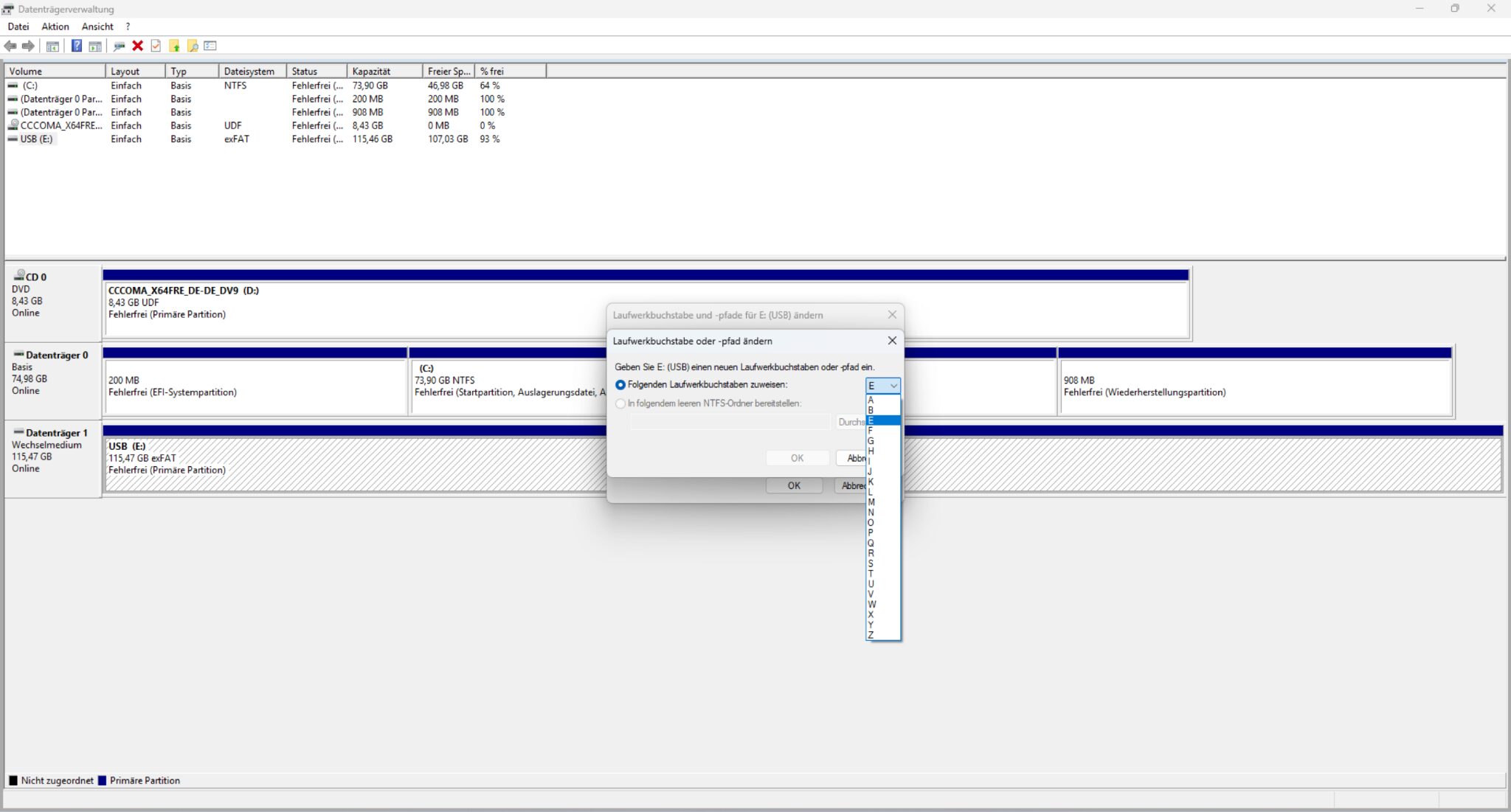
Wenn der USB-Stick weiterhin nicht im Datei-Explorer angezeigt wird, hat Windows ihn möglicherweise erkannt, aber keinen Laufwerksbuchstaben zugewiesen. Dies können Sie in der Datenträgerverwaltung überprüfen:
- Schließen Sie Ihren USB-Stick an den Computer an.
- Drücken Sie Windows-Logo-Taste + E und wählen Sie Datenträgerverwaltung.
- Suchen Sie Ihren USB-Stick in der Liste der angeschlossenen Laufwerke. Sie können ihn anhand seiner Speicherkapazität identifizieren.
- Klicken Sie mit der rechten Maustaste auf die Partition des USB-Sticks und wählen Sie Laufwerksbuchstaben und -pfade ändern.

- Klicken Sie auf Hinzufügen, wenn noch kein Laufwerksbuchstabe zugewiesen ist, oder auf Ändern, wenn Sie einen vorhandenen ersetzen möchten.

- Wählen Sie einen verfügbaren Laufwerksbuchstaben aus, klicken Sie auf OK und prüfen Sie, ob der USB-Stick jetzt im Datei-Explorer angezeigt wird.
Hinweis: Wenn Ihr USB-Stick in der Datenträgerverwaltung als Kein Medium, mit 0 Byte oder einer falschen Speicherkapazität angezeigt wird oder überhaupt nicht erscheint, sollten Sie keine weiteren Versuche zur eigenständigen Datenrettung unternehmen. Diese Anzeichen können auf einen Hardwaredefekt hinweisen. Wenn die Daten wichtig sind, wenden Sie sich an einen professionellen Datenrettungsdienst. Andernfalls sollten Sie den USB-Stick durch einen neuen ersetzen.
USB-Stick wird unter Windows 11 nicht erkannt
Wenn Ihr USB-Stick nicht angezeigt wird, könnte das Problem mit den Treibern oder den Energieverwaltungseinstellungen von Windows 11 zusammenhängen. Versuchen Sie zunächst, Ihre USB-Treiber zu aktualisieren oder neu zu installieren. Veraltete oder beschädigte Treiber können verhindern, dass Windows angeschlossene Geräte erkennt. So aktualisieren Sie die Treiber:
- Schließen Sie Ihren USB-Stick an den Computer an.
- Drücken Sie Windows-Logo-Taste + E und wählen Sie Geräte-Manager.
- Erweitern Sie den Bereich Laufwerke.
- Suchen Sie Ihren USB-Stick und klicken Sie mit der rechten Maustaste darauf.
- Wählen Sie Treiber aktualisieren.

- Wählen Sie Automatisch nach Treibern suchen und folgen Sie den Anweisungen.

Wenn die Aktualisierung nicht hilft, klicken Sie erneut mit der rechten Maustaste auf das betroffene Gerät, wählen Sie Gerät deinstallieren und starten Sie Ihren Computer neu. Windows sollte versuchen, den Treiber automatisch neu zu installieren.
Windows kann USB-Anschlüsse automatisch deaktivieren, um Energie zu sparen, insbesondere bei Laptops im Akkubetrieb. Manchmal gelingt es dem System nicht, einen Anschluss wieder korrekt zu aktivieren. Dadurch wird Ihr USB-Stick möglicherweise nicht erkannt. Wenn Sie diese Funktion deaktivieren, können Sie USB-Verbindungen stabiler halten und unerwartete Verbindungsabbrüche vermeiden. So geht’s:
- Schließen Sie Ihren USB-Stick an den Computer an.
- Drücken Sie Windows-Logo-Taste + E und wählen Sie Geräte-Manager.
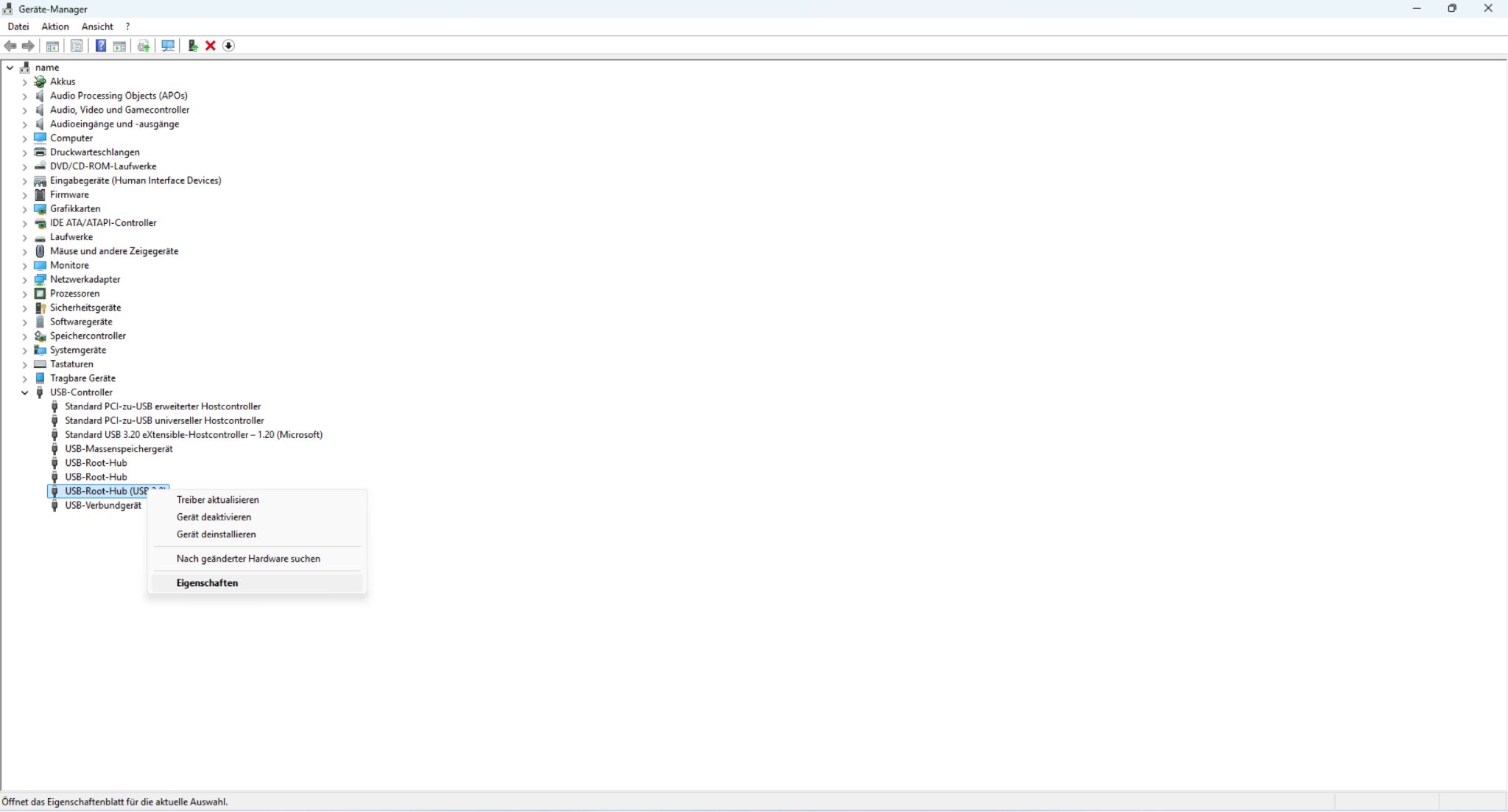
- Erweitern Sie den Bereich USB-Controller.
- Klicken Sie mit der rechten Maustaste auf den entsprechenden USB-Root-Hub und wählen Sie Eigenschaften.
- Öffnen Sie die Registerkarte Energieverwaltung.
- Deaktivieren Sie die Option Computer kann das Gerät ausschalten, um Energie zu sparen.
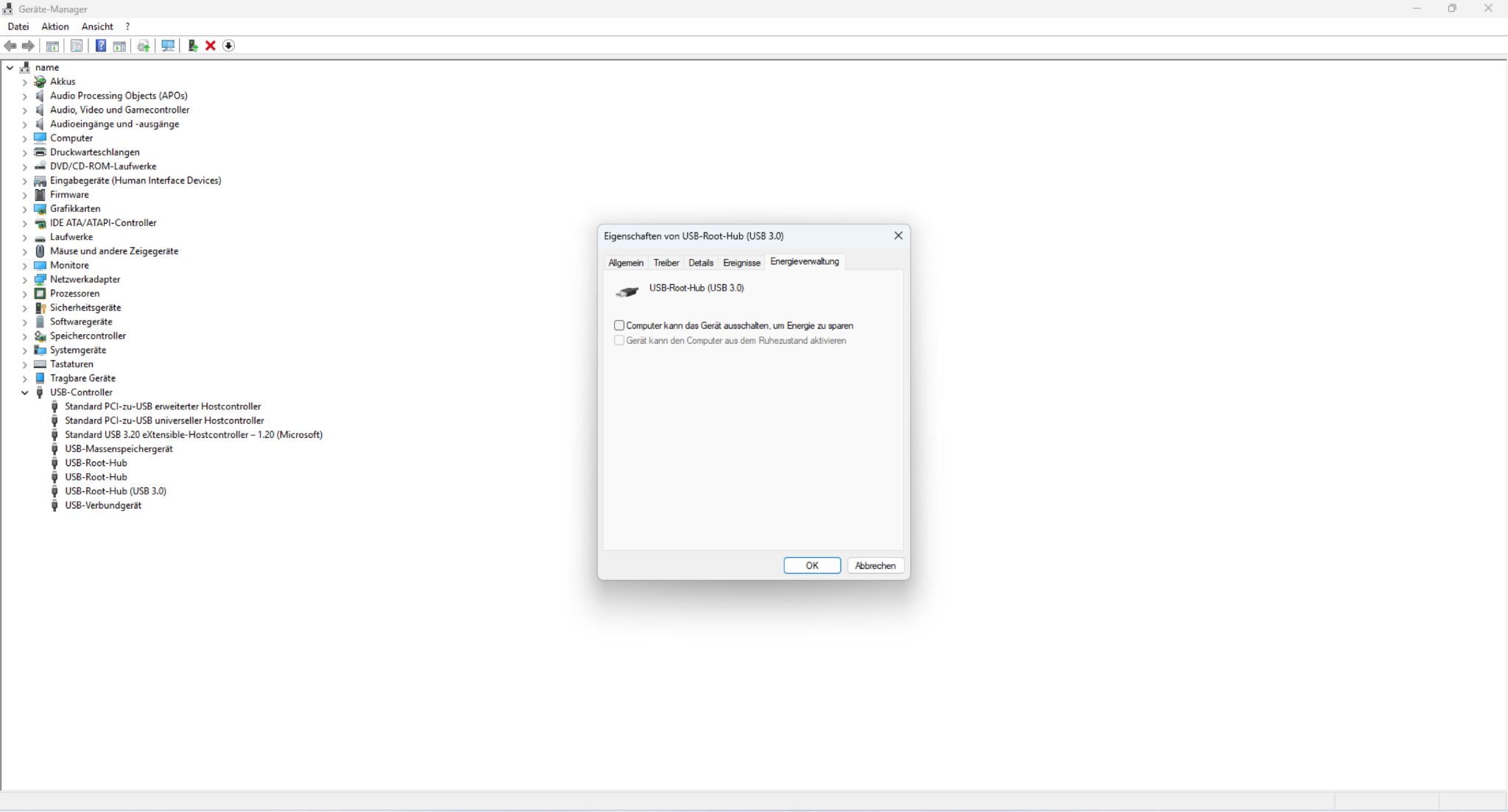
- Klicken Sie auf OK und schließen Sie den USB-Stick erneut an.
Überprüfen Sie Ihren USB-Stick auf Dateisystemfehler. Ein beschädigtes Dateisystem kann verhindern, dass Windows ordnungsgemäß auf das Laufwerk zugreift, selbst wenn es erkannt wird. Verwenden Sie das integrierte Tool CHKDSK, um das Laufwerk auf Fehler zu überprüfen, ohne Reparaturen vorzunehmen.
- Schließen Sie Ihren USB-Stick an den Computer an.
- Öffnen Sie den Datei-Explorer, wählen Sie Dieser PC und notieren Sie sich den Laufwerksbuchstaben Ihres USB-Sticks.
- Geben Sie Eingabeaufforderung in die Windows-Suche ein, klicken Sie mit der rechten Maustaste darauf und wählen Sie Als Administrator ausführen.
- Geben Sie chkdsk E: ein, ersetzen Sie E: durch den tatsächlichen Laufwerksbuchstaben Ihres USB-Sticks und drücken Sie Enter.

- Warten Sie, bis die Überprüfung abgeschlossen ist, und sehen Sie sich die Ergebnisse an, um festzustellen, ob Windows Dateisystemfehler gefunden hat.
USB-Stick reparieren, ohne Daten zu verlieren
Wenn Windows Ihren USB-Stick erkennt, aber nicht öffnen kann, ist möglicherweise das Dateisystem beschädigt. Sie können versuchen, den USB-Stick mit dem integrierten Tool CHKDSK zu reparieren, das Dateisystemfehler behebt. Allerdings verändert CHKDSK die Dateisystemstrukturen und kann zu Datenverlust führen. Deshalb ist es wichtig, Ihre Dateien vor der Reparatur zu sichern oder wiederherzustellen.
Dafür können Sie eine Datenrettungssoftware verwenden. Für die Datenrettung USB Stick stehen zahlreiche Programme zur Verfügung, aber eine der einfachsten Optionen ist Disk Drill. Das Programm bietet eine benutzerfreundliche Oberfläche und eine integrierte Funktion namens Byte-für-Byte-Backup, mit der Sie ein vollständiges Datenträgerabbild Ihres USB-Sticks erstellen können. Anschließend können Sie dieses Abbild scannen und Ihre Dateien wiederherstellen, ohne wiederholt auf den ursprünglichen USB-Stick zugreifen zu müssen.
Erstellen Sie zunächst ein Datenträgerabbild Ihres USB-Sticks:
- Laden Sie Disk Drill von der offiziellen Webseite herunter, installieren Sie das Programm auf Ihrem Computer und schließen Sie Ihren USB-Stick an.
- Öffnen Sie Disk Drill und wählen Sie in der linken Seitenleiste unter Extra Tools die Option Byte-für-Byte-Backup.
- Suchen Sie Ihren USB-Stick in der Liste der verfügbaren Geräte, wählen Sie ihn aus und klicken Sie auf Backup erstellen.

- Wählen Sie einen Speicherort auf einem anderen Laufwerk mit ausreichend freiem Speicherplatz für das gesamte Datenträgerabbild und klicken Sie auf OK.
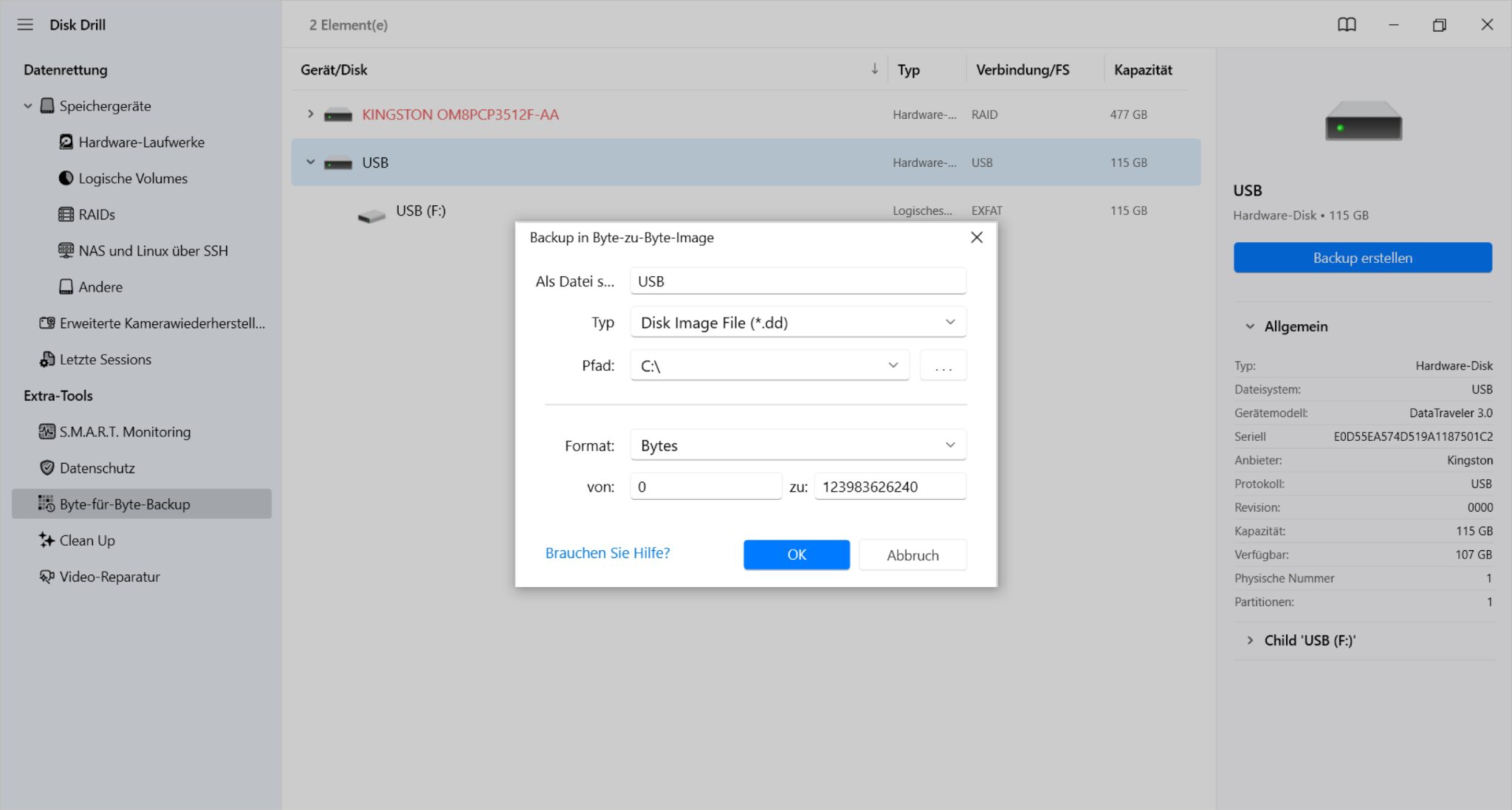
- Warten Sie, bis die Sicherung abgeschlossen ist.
Sobald das Datenträgerabbild erstellt wurde, können Sie Ihre Dateien daraus wiederherstellen:
- Öffnen Sie in Disk Drill unter Datenrettung den Bereich Speichergeräte.
- Klicken Sie unten auf Datenträgerabbild einbinden, suchen Sie Ihr Sicherungsabbild und öffnen Sie es.
- Wählen Sie das eingebundene Abbild aus und klicken Sie auf Verlorene Daten suchen.

- Warten Sie, bis der Scan abgeschlossen ist, und klicken Sie anschließend auf Gefundene Objekte prüfen.

- Durchsuchen Sie die Ergebnisse, überprüfen Sie Ihre Dateien mithilfe der Vorschaufunktion und wählen Sie die Dateien aus, die Sie wiederherstellen möchten.

- Klicken Sie auf Retten, wählen Sie einen Speicherort auf einem anderen Laufwerk und klicken Sie auf Weiter, um die Wiederherstellung zu starten.
Nachdem Sie Ihre Dateien wiederhergestellt und überprüft haben, ob sie sich korrekt öffnen lassen, können Sie CHKDSK verwenden, um den ursprünglichen USB-Stick zu reparieren:
- Schließen Sie Ihren USB-Stick an den Computer an und notieren Sie sich seinen Laufwerksbuchstaben im Datei-Explorer.
- Geben Sie Eingabeaufforderung in die Windows-Suche ein, klicken Sie mit der rechten Maustaste darauf und wählen Sie Als Administrator ausführen.
- Geben Sie chkdsk E: /f ein und ersetzen Sie E: durch den tatsächlichen Laufwerksbuchstaben Ihres USB-Sticks.
- Drücken Sie Enter und warten Sie, während Windows das Dateisystem auf Fehler überprüft und diese repariert. Folgen Sie bei Bedarf den weiteren Anweisungen.
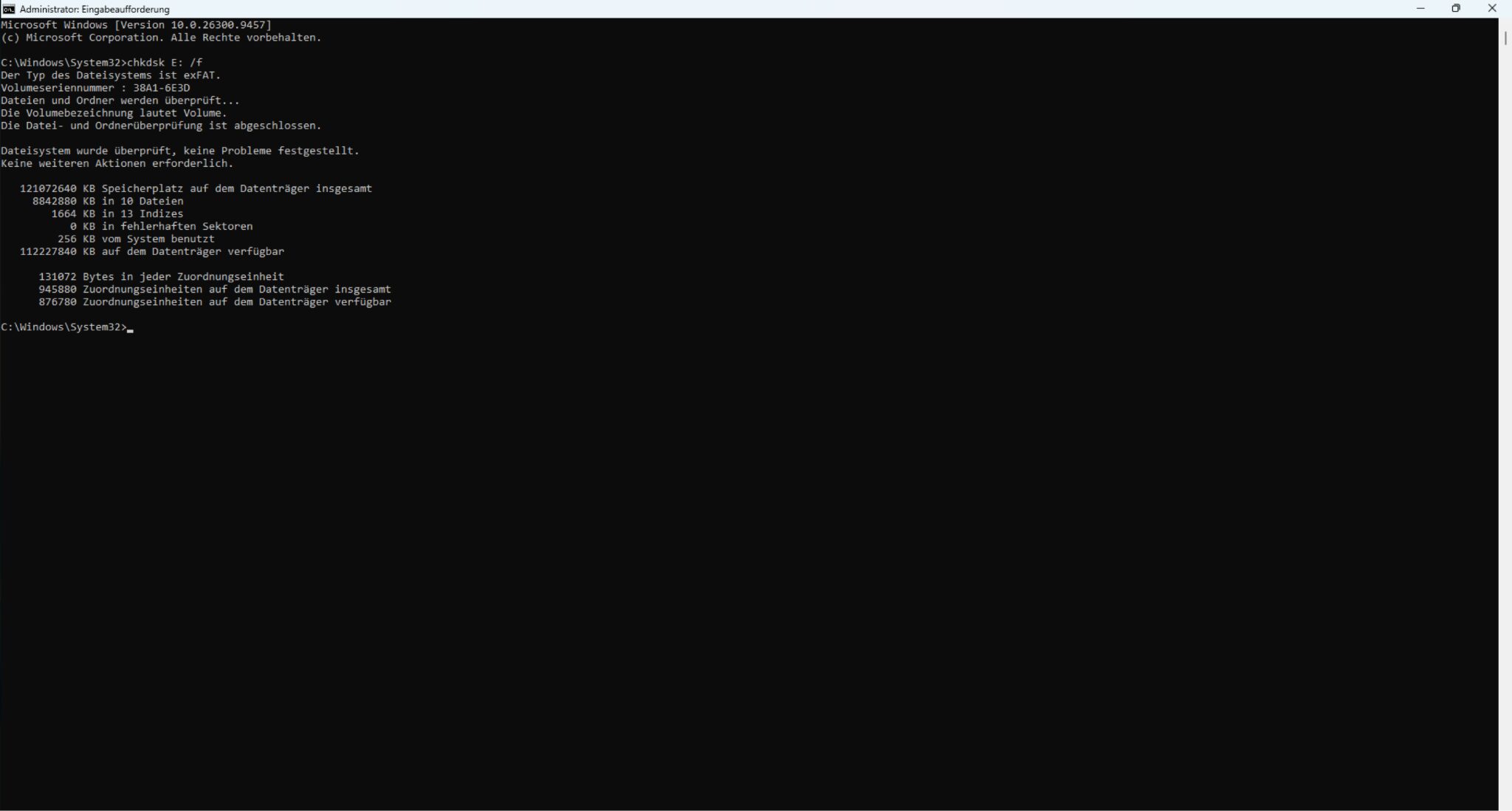
- Sobald der Vorgang abgeschlossen ist, schließen Sie Ihren USB-Stick erneut an und überprüfen Sie, ob Sie wieder normal darauf zugreifen können.
USB-Stick formatieren ohne Datenverlust
Wenn keine der vorherigen Methoden geholfen hat, formatieren Sie Ihren USB-Stick. Bei der Formatierung wird ein neues Dateisystem auf dem Laufwerk erstellt. Dadurch können bestimmte Dateisystemfehler behoben werden, sodass der USB-Stick wieder zugänglich ist. Allerdings führt die Formatierung auch dazu, dass Sie nicht mehr auf die vorhandenen Daten zugreifen können.
Wenn Sie die vorherige Methode übersprungen haben und direkt zur Formatierung übergehen möchten, ohne zuvor CHKDSK auszuprobieren, gibt es mehrere zuverlässige Möglichkeiten für das USB-Stick formatieren ohne Datenverlust. Entscheidend ist, dass Sie Ihre Dateien vorher sichern und wiederherstellen. Verwenden Sie Disk Drill, um ein Datenträgerabbild zu erstellen und unzugängliche Dateien wiederherzustellen, wie im vorherigen Abschnitt beschrieben.
Sobald Ihre wichtigen Dateien gesichert sind, gehen Sie wie folgt vor:
- Schließen Sie Ihren USB-Stick an den Computer an.
- Öffnen Sie den Datei-Explorer, wählen Sie Dieser PC, klicken Sie mit der rechten Maustaste auf Ihren USB-Stick und wählen Sie Formatieren.
- Wählen Sie ein geeignetes Dateisystem. exFAT eignet sich sowohl für Windows als auch für macOS, während NTFS in der Regel besser für die ausschließliche Verwendung unter Windows geeignet ist.
- Aktivieren Sie die Option Schnellformatierung und klicken Sie auf Starten.

- Bestätigen Sie die Warnmeldung und warten Sie, bis die Formatierung abgeschlossen ist.
- Öffnen Sie den USB-Stick, um zu überprüfen, ob er wieder ordnungsgemäß funktioniert, und kopieren Sie anschließend Ihre gesicherten Dateien zurück auf den Stick.
Was tun, wenn der Laptop den USB-Stick weiterhin nicht erkennt?
Wenn Sie alle oben beschriebenen Methoden ausprobiert haben und Ihr Laptop den USB-Stick nicht erkennt, könnte eine physische Beschädigung oder ein Hardware Defekt die Ursache sein. Leider können Softwarelösungen einen beschädigten USB-Controller oder Speicherchip nicht reparieren.
Wenden Sie sich in diesem Fall an einen professionellen Datenrettungsdienst. Wenn die Kosten der Datenrettung den Wert Ihrer Dateien übersteigen, ist es sinnvoller, den USB-Stick durch einen neuen zu ersetzen.
FAQ
Warum wird mein USB-Stick plötzlich nicht erkannt?
Ihr USB-Stick wird möglicherweise plötzlich nicht mehr erkannt, weil der USB-Anschluss defekt ist, die Treiber veraltet sind, ein Laufwerksbuchstabe fehlt, das Dateisystem beschädigt ist oder ein Hardwaredefekt vorliegt. Versuchen Sie, den USB-Stick an einen anderen USB-Anschluss oder Computer anzuschließen, um die Ursache zu finden.
Kann man einen defekten USB-Stick reparieren?
Ja, wenn das Problem softwarebedingt ist. Sie können versuchen, die USB-Treiber zu aktualisieren, den Laufwerksbuchstaben zu ändern oder Dateisystemfehler mit CHKDSK zu beheben. Bevor Sie CHKDSK ausführen, sollten Sie jedoch Ihre wichtigen Dateien mit einer Datenrettungssoftware wiederherstellen, da Reparaturen zu Datenverlust führen können. Wenn der USB-Stick physisch beschädigt ist, helfen diese Methoden nicht und ein Austausch kann notwendig sein.
Wie kann ich einen USB-Stick ohne Datenverlust formatieren?
Bei der Formatierung geht der Zugriff auf vorhandene Dateien verloren. Deshalb sollten Sie Ihre Daten vorher sichern und wiederherstellen. Mit Disk Drill können Sie ein Datenträgerabbild erstellen und unzugängliche Dateien wiederherstellen. Sobald Ihre Dateien gesichert sind, können Sie den USB-Stick über die Datenträgerverwaltung formatieren und anschließend Ihre Dateien zurück auf den Stick kopieren.