
Kostenlose Software für ein Komplett-Backup von Windows, inklusive Rettungssystem.
Veeam Backup ist eine Backupsoftware für Windows. Neben den kostenpflichtigen Varianten gibt es eine Free-Version, welche sich sehr gut für das private Backup daheim eignet. Die wesentliche Einschränkung ist, dass man nur eine Backup-Aufgabe erstellen kann, aber um das komplette System auf USB zu sichern, reicht dies.
Videoanleitung
Download
Für den Download ist die Eingabe von persönlichen Daten notwendig. Man bekommt einen Code per E-Mail, den man bestätigen muss. Mehr aber auch nicht.

Systembackup erstellen
Nach der Installation startet die Software automatisch und ist über die Task-Leiste erreichbar.

In der Software können wir nun die Backup-Aufgabe erstellen. Ein Wizard leitet uns durch die Schritte.
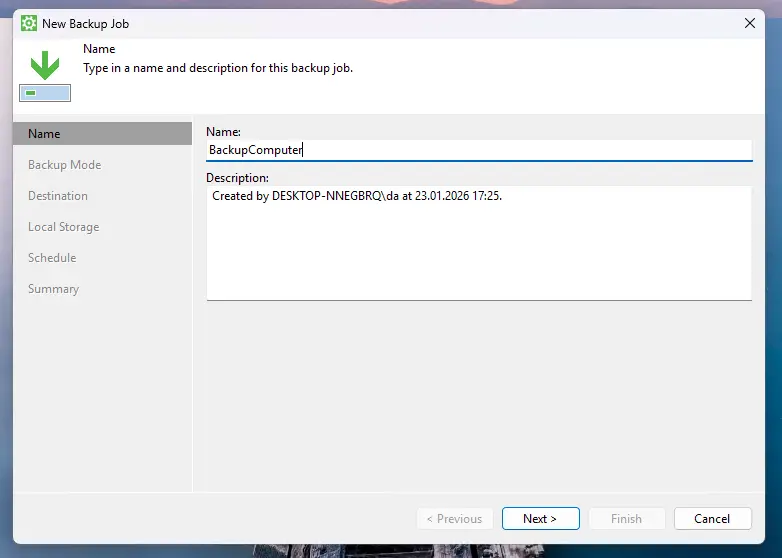
Wir erstellen ein komplettes Backup, d.h. der gesamte Computer wird gesichert. Wer mag, kann auch einzelne Partitionen auswählen.

Nun legen wir noch ein Ziel fest. Hier bietet sich eine USB-Festplatte an.
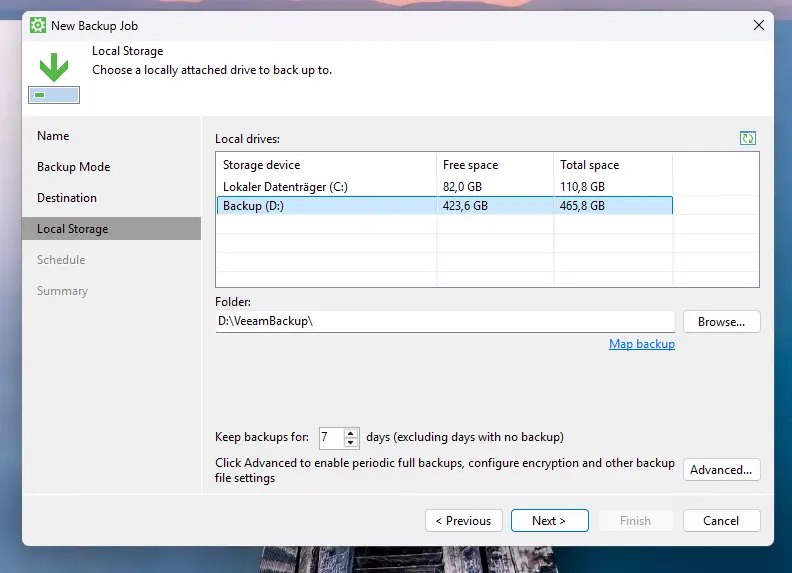
Wahlweise können wir das Backup zeitgesteuert konfigurieren, d.h. es legt immer zu einer bestimmten Zeit los, oder wir machen das manuell. Ist die Aufgabe angelegt, können wir diese starten.
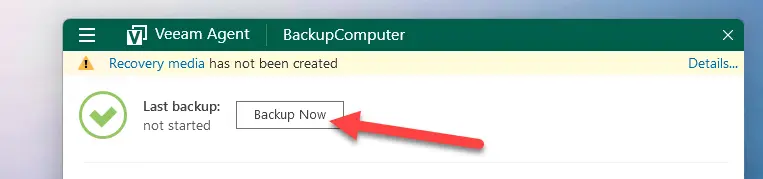
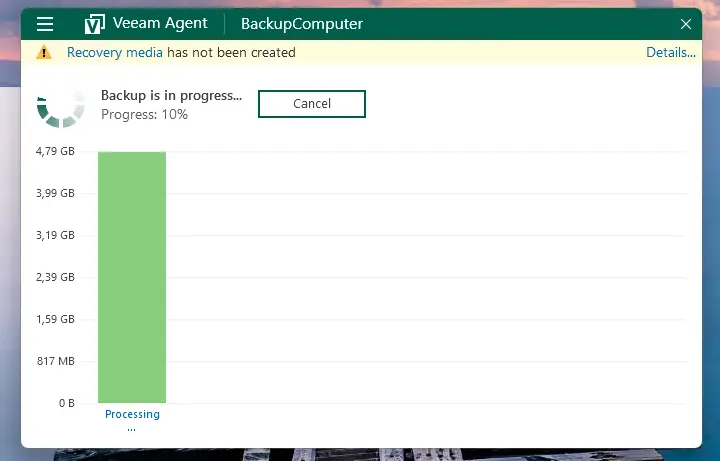
Das Backup beginnt und legt los. Die Dauer hängt von Umfang und Geschwindigkeit der USB-Festplatte ab.
Einzelne Dateien wiederherstellen
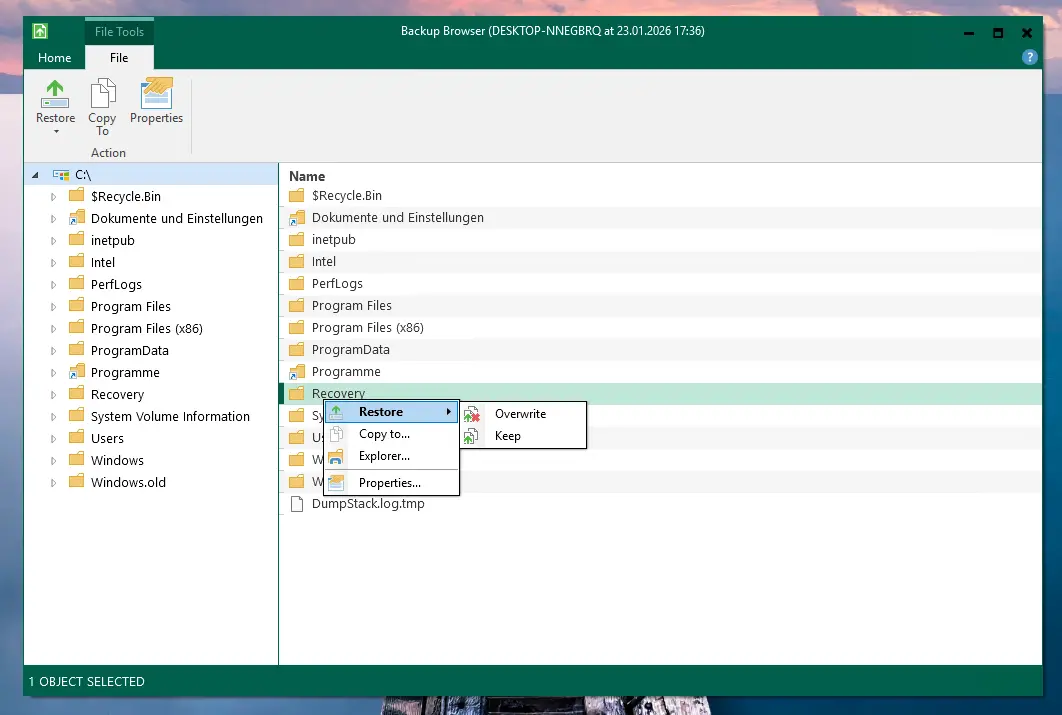
Backup ist das eine, Wiederherstellung das andere. Neben der Wiederherstellung des gesamten Systems können auch einzelne Dateien und Ordner wiederhergestellt werden. Im „File Level Restore“ wählen wir das Backup aus.

Anschließend können wir uns durch das Backup hangeln und Ordner und Dateien wiederherstellen.
Komplettes System wiederherstellen
Falls der Computer, die Festplatte oder SSD mal komplett den Geist aufgibt, kann das Backup komplett wiederhergestellt werden. Wer auf eine größere SSD wechseln will, kann ebenfalls diese Methode verwenden. Backup erstellen, neue SSD einbauen und darauf das Backup wiederherstellen.
Wiederherstellungsdatenträger erstellen
Im ersten Schritt benötigen wir einen Wiederherstellungsdatenträger. Hier bietet sich ein USB-Stick an. Über die Funktion „Create Recovery Media“ erstellen wir den USB-Stick. Schön ist, dass hier auch automatisch die passenden Treiber für den Computer mit auf den USB-Stick gepackt werden.
Im ersten Schritt wählen wir das Laufwerk aus.
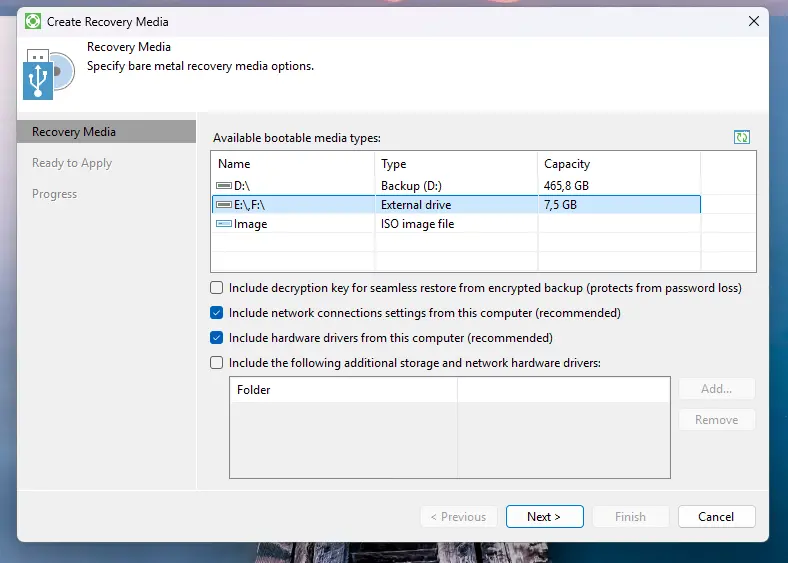
Wichtig ist, dass wir hier das richtige Laufwerk auswählen, da alle Daten auf dem USB-Stick gelöscht werden. Anschließend legt die Software los. Hier ist etwas Geduld angebracht, bei unserem Test blieb die Software gerne mal einige Minuten mit der gleichen Statusanzeige stehen, bis es weiter ging.
Idealerweise erstellen wir den Stick bevor wir ihn brauchen, ansonsten funktioniert es auch, wenn der Stick im Fall der Fälle auf einem anderen Computer erstellt wird.

Booten vom USB-Stick
Für die Wiederherstellung booten wir vom USB-Stick. Je nach Computer rufen wir das Bootmenü mit Enter, F2, F10, F11 oder F12 auf. Hier wählen wir nun den USB-Stick aus.
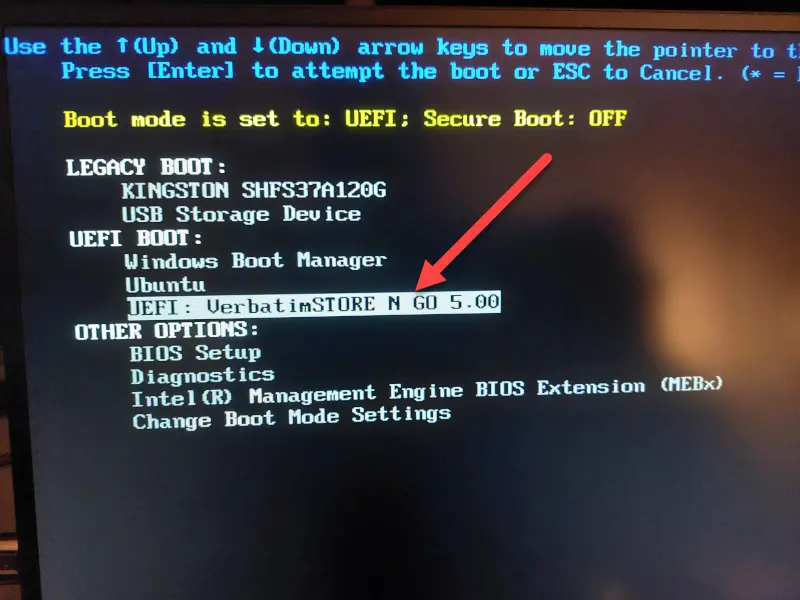
Nach kurzer Wartezeit startet unser Rettungssystem. Die USB-Festplatte mit Backup schließen wir ebenfalls an.
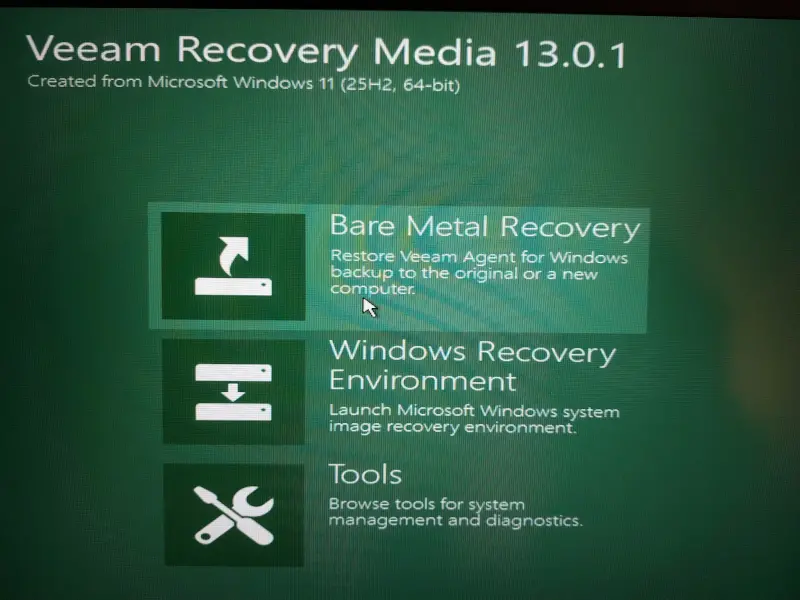
Im Menü wählen wir jetzt „Bare Metal Recovery“ aus.
Nun noch das passende Backup auswählen, wobei in unserem Test die Software gleich erkannte, wo sich das Backup befindet.

Sind mehrere Backupstände verfügbar, kann man aus diesen den passenden auswählen. In den meisten Fällen sollte das der neueste sein.

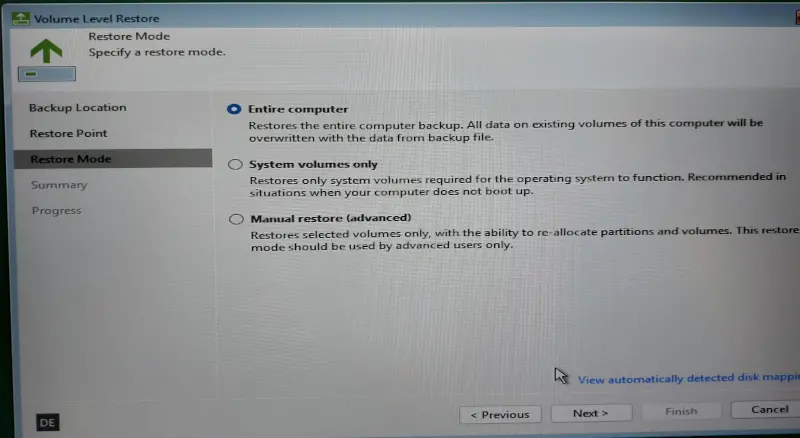
Der Wizard leitet uns noch ein wenig weiter. Wir können das komplette System oder auch nur einzelne Partitionen wiederherstellen.
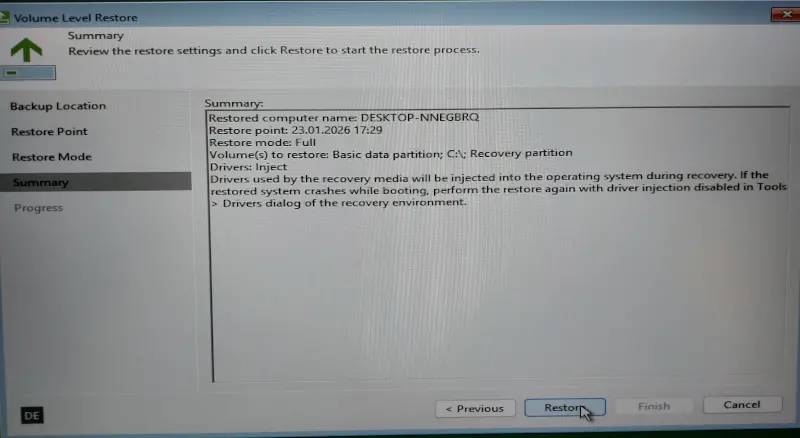
Es folgt eine Zusammenfassung und losgeht die Wiederherstellung.
Nach Abschluss starten wir neu.

Fazit
Die Software leistet gute Arbeit, kostet nix und dürfte für private Anwender in den meisten Fällen ausreichen. Wir können entweder das gesamte System wiederherstellen oder auch einzelne Dateien. Wer mehr Funktionen braucht, kann upgraden.