
Kleine Batch-Datei statt Kabel ziehen. Monitor in Windows einfach aktivieren und deaktivieren.
Ich habe zwei Monitore an meinem Computer, zum Arbeiten gut, beim Gaming stört der zweite. Also habe ich bisher immer das Kabel gezogen, da es ein USB-Monitor ist und dieser keinen klassischen Ein-/Ausschalter hat.
Daher kam mir die Idee, ob man ein Display nicht einfach via Software deaktivieren kann und nach dem Zocken schnell wieder aktivieren.
Und ja das geht, in Verbindung mit dem kostenlosen „MultiMonitorTool„.
Videoanleitung
Über die Anwendung
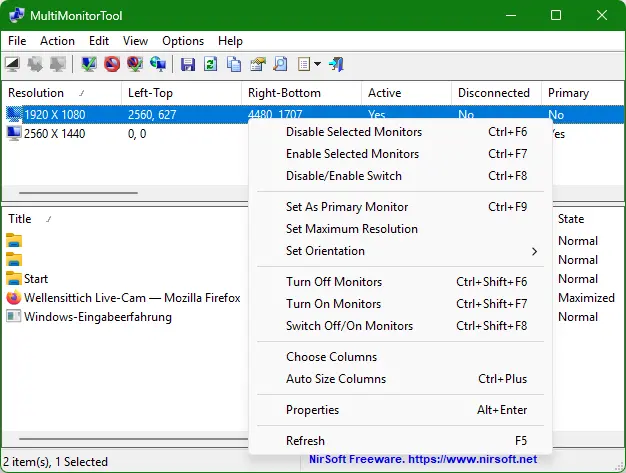
Wir erstellen zwei Batch-Dateien mit einem Text-Editor unserer Wahl:
Monitor ausschalten
@echo off
cd /d "%~dp0"
MultiMonitorTool.exe /disable 2
Monitor einschalten
@echo off
cd /d "%~dp0"
MultiMonitorTool.exe /enable 2
Nummer des Bildschirms
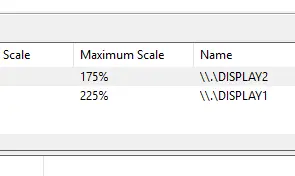
Die Nummer, welche wir hier angeben ist die Nummer, welche wir auch in den Einstellungen finden:

In den meisten Fällen ist das die richtige Nummer, ansonsten ist die Nummer auch im MultiMonitorTool zu finden:
Das Ergebnis
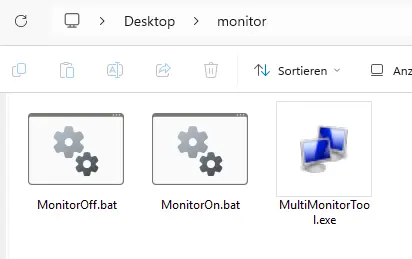
Ist alles erledigt, können wir die Dateien im gleichen Ordner ablegen wie das Tool. Die Aktivierung/Deaktivierung geht nun einfach über Doppelklick.
Fazit
Feine Sache, spare ich mir das An- und Abstecken.