
Kompakte Windows-Installation mit Tiny11 erstellen.
Was macht Tiny11
Windows 11 bringt bei der Standardinstallation jede Menge vorinstallierte Apps und Komponenten mit. Microsoft Teams, Outlook, LinkedIn und andere Apps sind vorinstalliert, ob man diese braucht oder nicht.
Tiny11 entfernt unnötige Programme, Dienste, Telemetrie und reduziert die Windows 11 Installation auf das Wesentliche. Auch Hardwareanforderungen werden entfernt, wie TPM 2.0 Pflicht, Secure Boot und die RAM-Anforderungen.
Ideal für alte Laptops oder für Leute, die einfach ein Windows ohne Bloatware haben wollen.
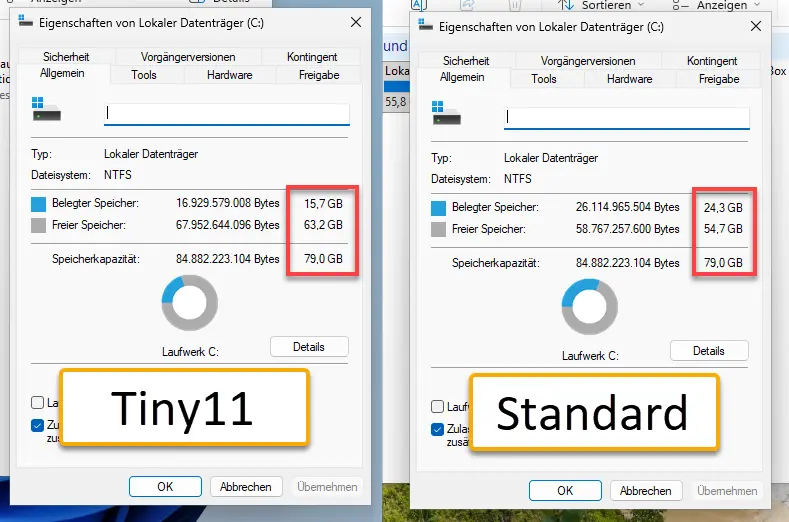
Tiny11 vs. Windows 11, weniger Apps, mehr freier Speicher
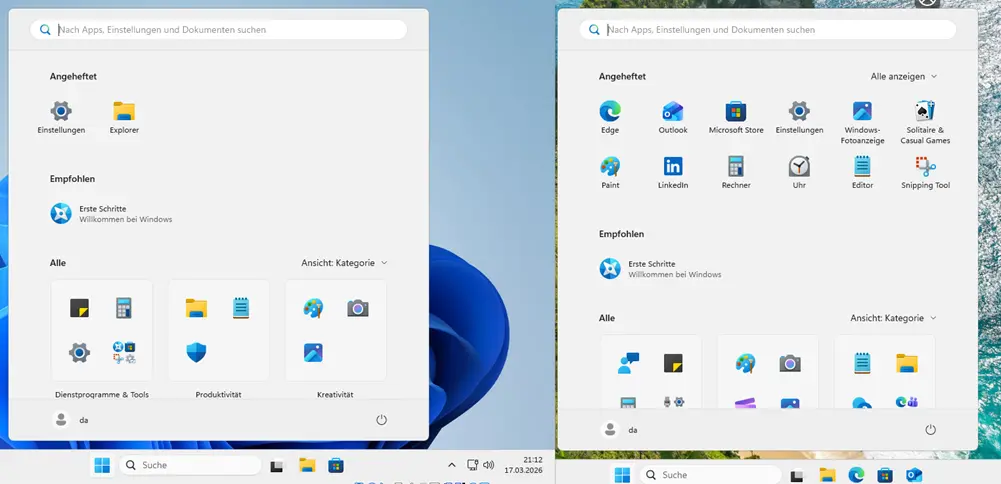
Bevor wir loslegen schauen wir uns den Vergleich an. Das Startmenü verrät bereits, das hier nur die notwendigsten Apps installiert sind. Aber keine Sorge, falls doch mal eine App fehlt, kann diese über den Windows Store jederzeit nachinstalliert werden.
Beim Speicher sparen wir um die 8-9 GB, gegenüber der normalen Installation ein.
Videoanleitung
Erstellen des Tiny11-Installers
Zuerst brauchen wir eine Windows 11 ISO-Datei.
Das Power-Shell-Script für Tiny11 laden wir von GitHub herunter. Wir entpacken die ZIP-Datei.
Anschließend müssen wir die ISO-Datei als Laufwerk bereitstellen.
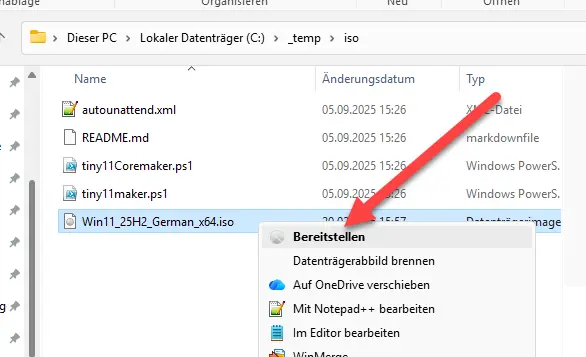
Die ISO-Datei wird eingebunden unter einem Laufwerksbuchstaben. Den brauchen wir gleich.
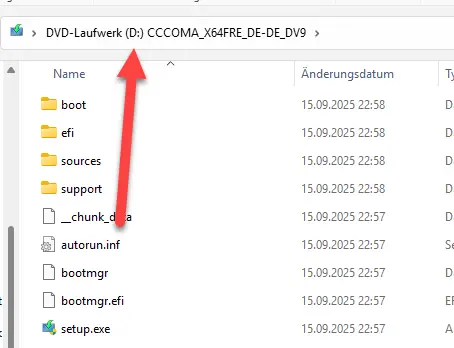
Wir starten nun eine Powershell. Wichtig, mit Admin-Rechten. Hier wechseln wir nun in das Verzeichnis unseres entpackten Scriptes.
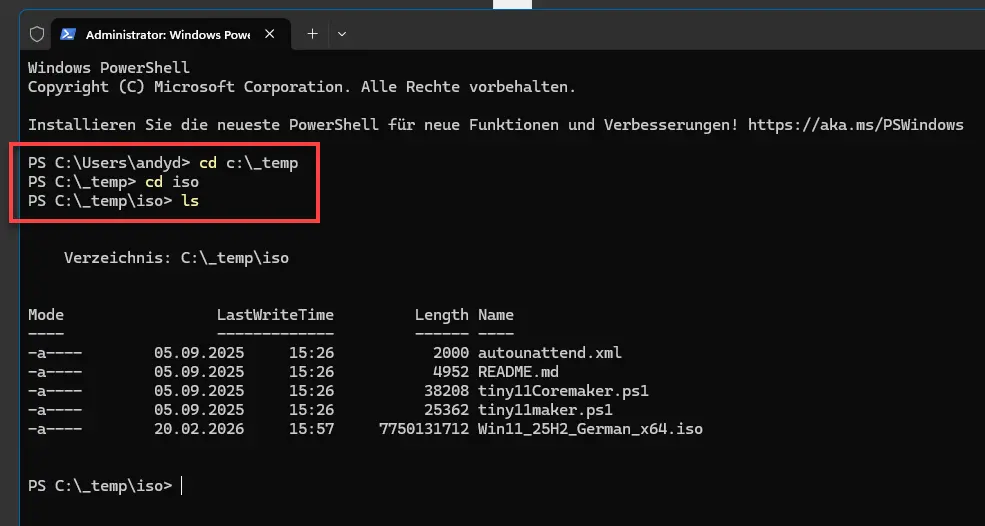
In dem Verzeichnis führen wir nun folgende zwei Befehle aus.
Set-ExecutionPolicy Bypass -Scope Process
.\tiny11maker.ps1
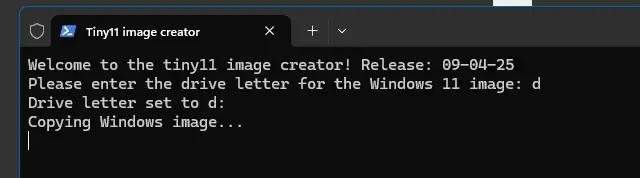
Das Script startet und leitet uns durch den Vorgang. Zuerst wählen wir das Laufwerk aus. In unserem Beispiel ist das „d“.
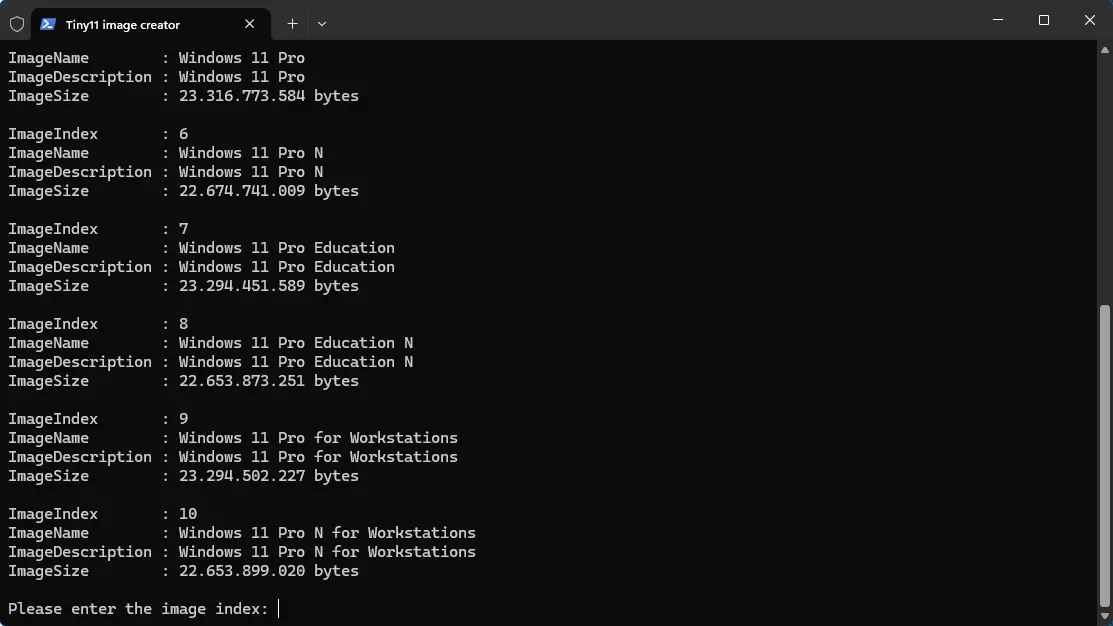
Es folgt eine Abfrage der gewünschten Edition die erzeugt werden soll. „5“ erzeugt die Pro-Version. Am besten die Edition auswählen, die auf dem Computer installiert war oder für die man einen Key hat. Die N-Editionen sind nochmal etwas kompakter, hier fehlen ein paar Multimediakomponenten. Die Erfahrung zeigt, dass man mit der normalen Version besser fehlt, weil ein paar Programme diese Komponenten benötigen.
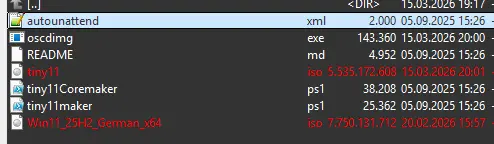
Sobald das erledigt ist, geht es auch schon los. Geduld ist angesagt. Der ganze Vorgang dauert einige Zeit. Im Abschluss finden wir im Verzeichnis eine weitere ISO-Datei. Hier zeigt sich bereits, dass diese kleiner ist, als die Originale.
Installation von Windows 11
Die ISO-Datei können wir nun für die Installation verwenden. In einer virtuellen Maschine können wir die ISO-Datei direkt verwenden.
Aber wir wollen die Installation auf einem Computer vornehmen.
Bootbaren USB-Stick erzeugen mit Rufus
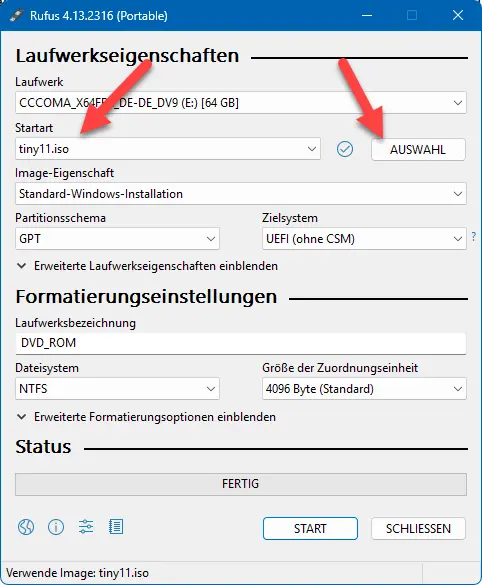
Für die Erzeugung des USB-Sticks verwenden wir Rufus. Auf der Homepage können wir die portable Version herunterladen, entpacken und starten.
Hier wählen wir nun das Laufwerk aus, die ISO-Datei und klicken auf Start. Hinweis: alle Daten auf dem Stick werden gelöscht.
Die Installation
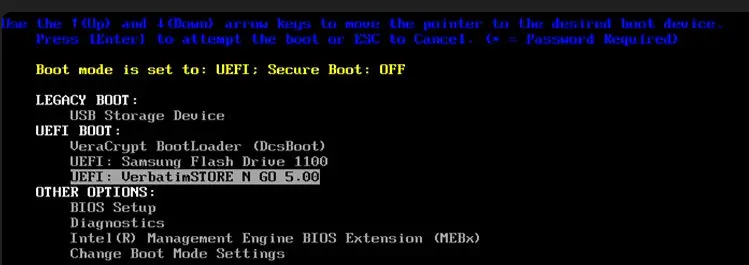
Den fertigen USB-Stick können wir nun verwenden, um Windows 11 auf einem Computer zu installieren. Wir stecken den USB-Stick an und rufen das Bootmenü auf. Je nach Computer drücken wir dazu Enter, F2, F10, F11 oder F12. Ansonsten in der Anleitung oder im Internet schauen.
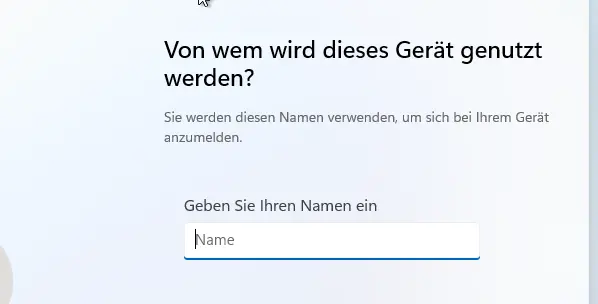
Die Installation startet nun. Schön ist, dass als Vorgabe direkt ein lokaler Benutzer verwendet werden kann. Der Rest der Installation entspricht mehr oder weniger der normalen Installation.
Fazit
Tiny11 ist die ideale Lösung für alle, die ein schlankes und schnelles Windows 11 ohne unnötigen Ballast suchen. Durch das gezielte Entfernen von Telemetrie, vorinstallierten Werbe-Apps und den strengen Hardware-Hürden wie der TPM-Pflicht hauchst du selbst älteren Geräten neues Leben ein und sparst dabei wertvolle Gigabyte an Speicherplatz.
Da sich fehlende Funktionen bei Bedarf jederzeit über den Microsoft Store nachinstallieren lassen, erhältst du ein effizientes Betriebssystem, das sich ganz auf das Wesentliche konzentriert.