

Es gibt diesen Moment, den jeder IT-ler kennt: Die Festplatte macht seltsame Geräusche, im SMART-Log häufen sich die Fehler, und du weißt – jetzt wird’s ernst.
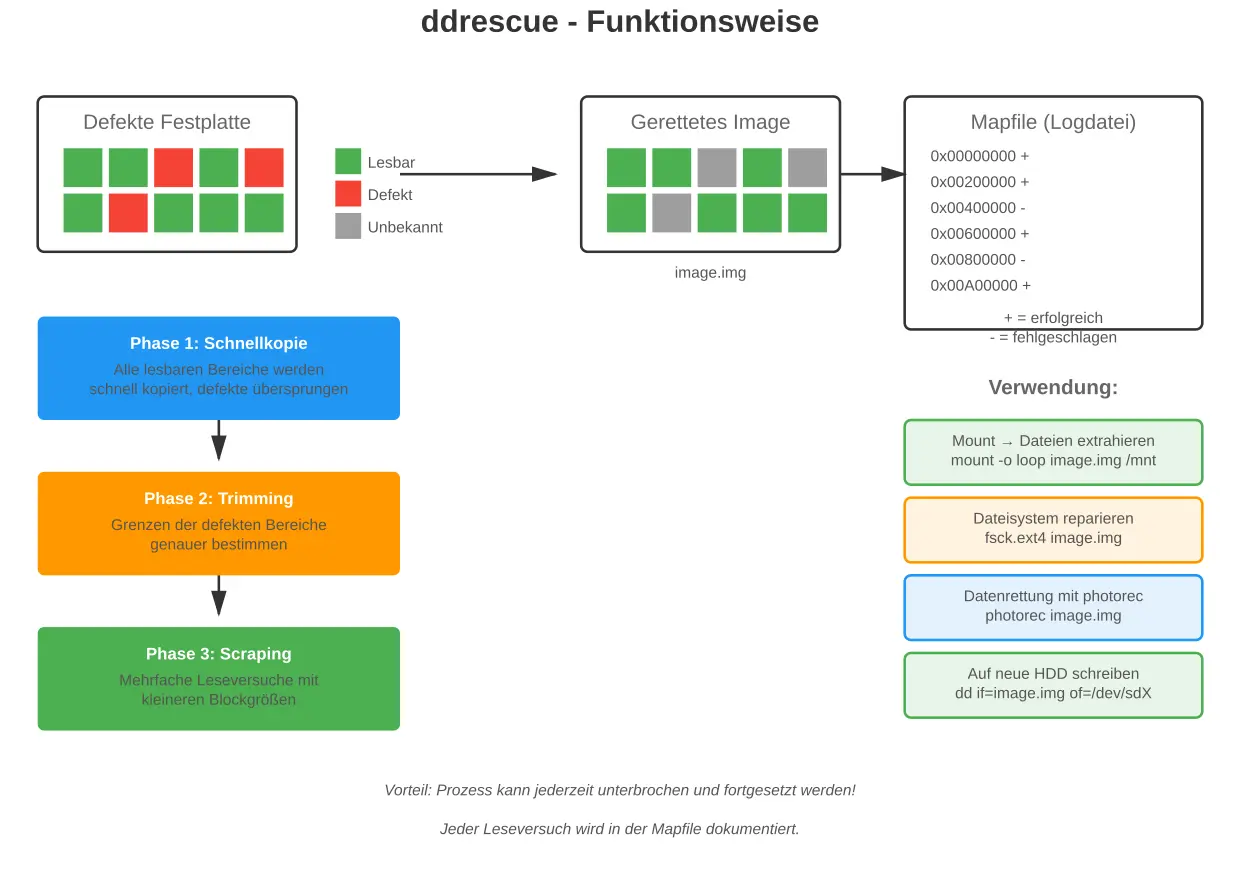
Während dd und Co. bei den ersten Lesefehlern die Flinte ins Korn werfen, ist ddrescue genau für solche Situationen gebaut. Das Tool geht clever vor: Erst werden alle gesunden Bereiche in Sicherheit gebracht, bevor sich die Platte komplett verabschiedet. Dann kümmert sich ddrescue um die problematischen Sektoren – geduldig, systematisch und mit mehreren Durchgängen.
Videoanleitung
Datenrettung mit ddrescue: Wenn die Festplatte den Geist aufgibt
Wenn eine Festplatte anfängt zu sterben, beginnt für viele Nutzer ein Wettlauf gegen die Zeit. Während herkömmliche Kopiertools wie `dd` bei den ersten Lesefehlern kapitulieren, zeigt GNU ddrescue seine wahre Stärke.
Das intelligente Rettungstool arbeitet in mehreren Durchgängen: Zuerst werden alle problemlos lesbaren Bereiche schnell gesichert, bevor sich das Laufwerk komplett verabschiedet. Dann kümmert sich ddrescue systematisch um die problematischen Sektoren – mit kleineren Blockgrößen, verschiedenen Leserichtungen und mehrfachen Versuchen.
Das Besondere: Eine Logdatei (Mapfile) protokolliert jeden Fortschritt, sodass der Prozess jederzeit unterbrochen und später fortgesetzt werden kann. So entstehen auch bei stark beschädigten Medien oft noch verwendbare Image-Dateien, aus denen sich wichtige Daten extrahieren lassen.
Einrichtung unter Linux
Die gute Nachricht zuerst: ddrescue ist in den Repositories praktisch aller gängigen Linux-Distributionen verfügbar. Die Installation ist entsprechend unkompliziert.
sudo apt update
sudo apt install gddrescue
Andere Linuxe, wie openSuse haben ähnliche Pakete und Befehle:
sudo zypper install ddrescue
Unter Debian/Ubuntu heißt das Paket „gddrescue„, während andere das Paket unter dem Namen „ddrescue“ führen.
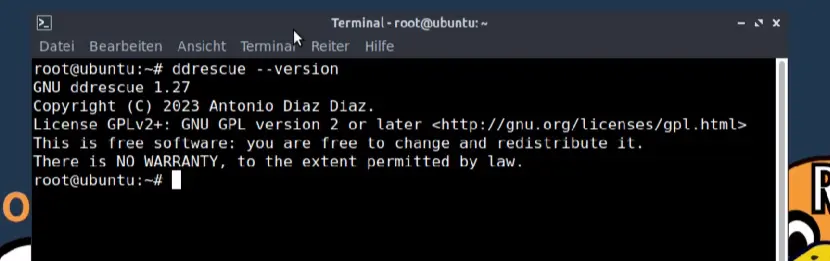
Nach der Installation kannst du mit „ddrescue –version“ prüfen, ob alles funktioniert.

Datenrettung mit USB-Stick, Erstellung USB-Stick unter Windows
Da wir nicht immer auf einem Linux-PC unterwegs sind, bietet es sich an, die Rettungsumgebung von einem USB-Stick zu starten, z.B. wenn Windows nicht mehr startet oder nur Fehlermeldungen ausgegeben werden.
Als Basis bietet sich eine Linux-Installations-ISO an, z.B. Linux Mint.
Jetzt brauchen wir einen USB-Stick und die kostenlose Software „Rufus„. Hier bietet sich der Download der portablen Variante an.
Anschließend erstellen wir den bootbaren USB-Stick:
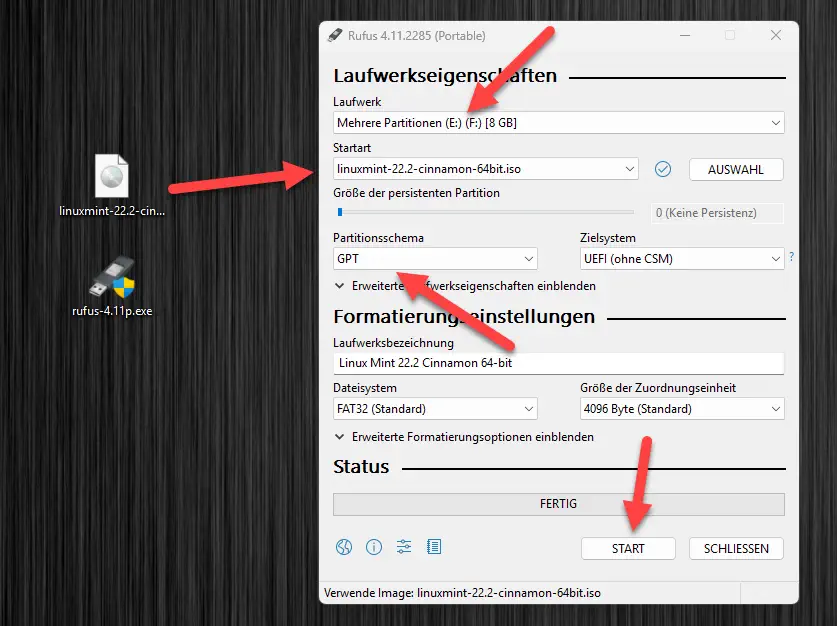
Als Modus können wir den DD-Modus auswählen. Hinweis: beim Erstellen des Sticks werden die bestehenden Daten auf dem Stick gelöscht.
Booten vom USB-Stick
Wir starten den Computer und rufen das Boot-Menü auf. Meist mit Tasten wie Enter, F2, F10 oder F12. Hier starten wir nun vom USB-Stick.
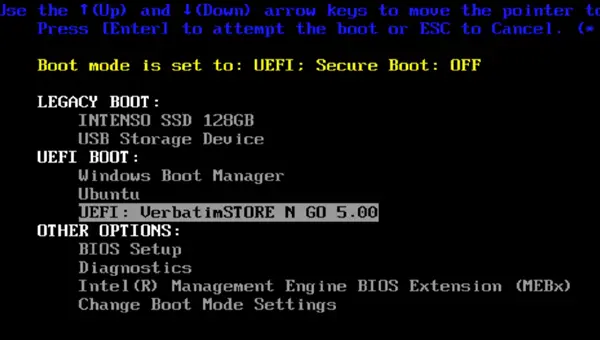
Hier können wir nun eine Konsole öffnen und „ddrescue“ installieren. Anschließend lässt es sich ausführen.
Festplatte mit ddrescue auslesen
Bevor du loslegst, musst du wissen, welches Device deine defekte Festplatte ist. Mit lsblk oder fdisk –l bekommst du eine Übersicht aller Laufwerke:

Nehmen wir an, deine defekte Festplatte ist /dev/sdb. Falls die Festplatte eingebunden ist, sollten diese auswerfen:
sudo umount /dev/sdb*
Der grundlegende ddrescue-Befehl sieht so aus:
sudo ddrescue -d -r3 /dev/sdb /pfad/zum/image.img /pfad/zum/rescue.log
Was bedeuten die Parameter?
-d: Verwendet direkte Disk-Zugriffe (wichtig für Hardware-Fehler)-r3: Macht bis zu 3 Wiederholungsversuche bei fehlerhaften Sektoren/dev/sdb: Die Quell-Festplatte (VORSICHT: Nicht vertauschen!)image.img: Das Ziel-Image (sollte auf einer gesunden Festplatte liegen)rescue.log: Die Mapfile, die den Fortschritt speichert
Die Zielfestplatte sollte genug Platz bieten, also mehr Speicher als der Datenträger, welchen wir einlesen wollen.
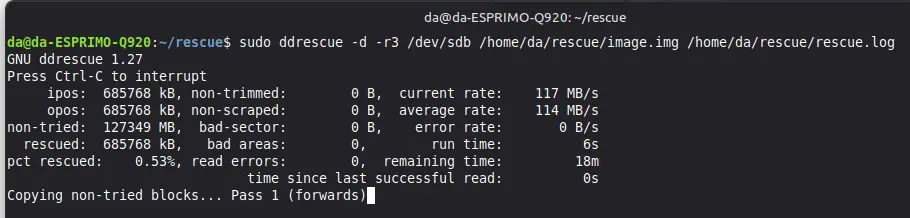
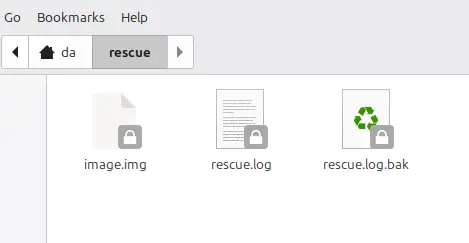
Nach Abschluss finden wir die Dateien und das Log in dem entsprechenden Ordner.
Datenträgerabbild mounten und einlesen
Wir haben jetzt ein Image des Datenträgers, welchen wir nun verwenden können. Im ersten Schritt überprüfen wir, ob das Image eine Partitionstabelle enthält und welche Partitionen enthalten sind:
sudo fdisk -l image.img
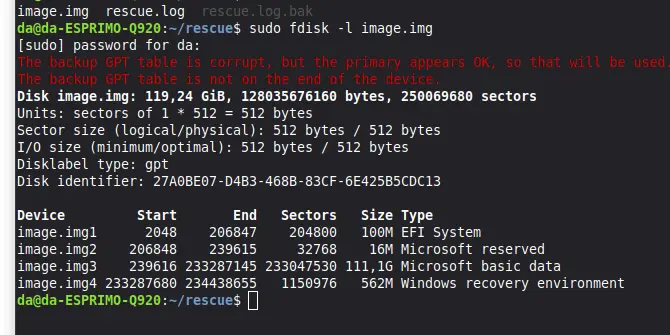
Mittels „kpartx“ können wir die Partitionen nun verfügbar machen. Das Tool erkennt automatisch Partionen und spart uns die Arbeit die Offsets manuell zu berechnen zum Einbinden.
sudo apt install kpartx  # falls noch nicht installiert
sudo kpartx -av image.img
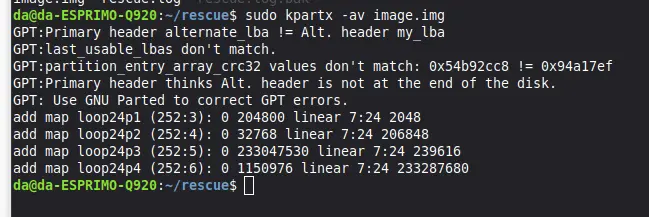
Die Partitionen sind nun unter „/dev/mapper/loop0p1, /dev/mapper/loop0p2“ usw. Verfügbar. Anschließend können wir die Partition mit „mount“ einbinden:
sudo mkdir -p /mnt/rescue
sudo mount -o ro /dev/mapper/loop24p3 /mnt/rescue
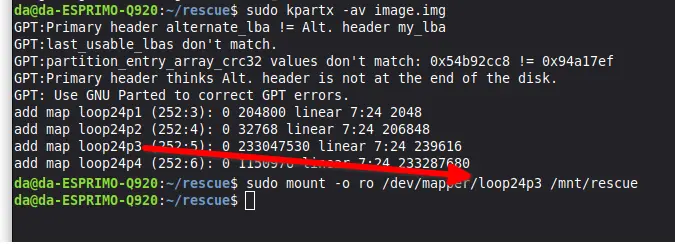
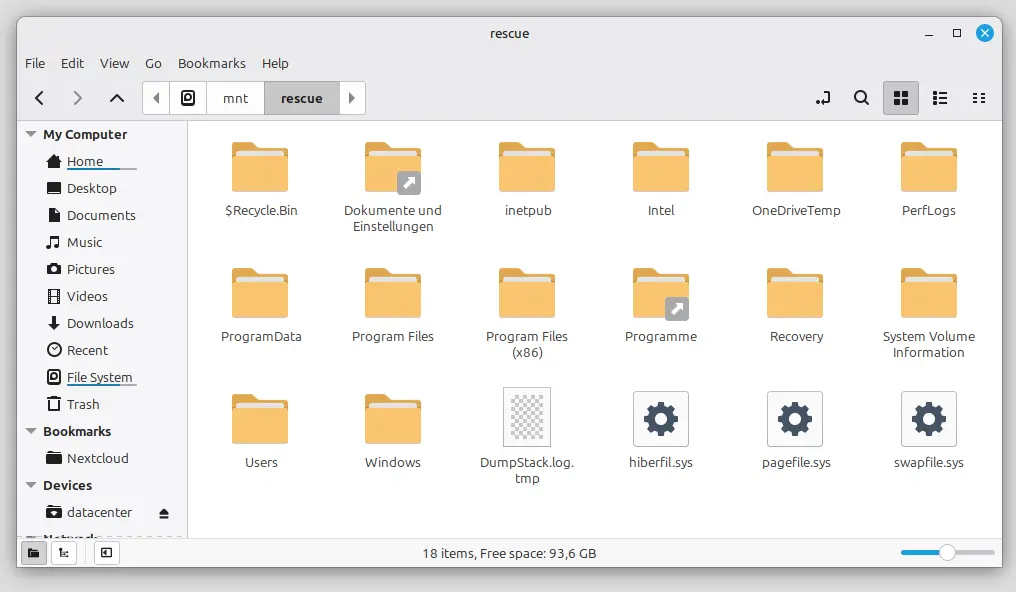
Die 3 ist hierbei unsere größte Partition, die Windows Partition. Der Parameter „-o ro“ lässt das Image schreibgeschützt, so dass wir nichts verändern können. Namen entsprechend anpassen, je nach der Ausgabe von „kpartx“
Anschließend können wir die Partition zugreifen und Dateien herauskopieren.
Datenrettung
Neben dem einfachen Dateizugriff können wir auch mit Datenrettungstools auf die Partition zugreifen und z.B. nach gelöschten Dateien suchen.
Datenrettung mit Testdisk
Testdisk und PhotoRec sind kostenlose Tools, um gelöscht oder beschädigte Dateien und Partitionen wiederherzustellen. Die Installation kann in den meisten Fällen mittels Paketmanager erfolgen.
sudo apt install testdisk
Anschließend können wir das Tool aufrufen.
sudo photorec
Wir gehen jetzt komplett auf die Details ein, aber im ersten Schritt wählen wir unsere eingebundene Partition aus, wählen das Dateisystem und einen Zielordner.
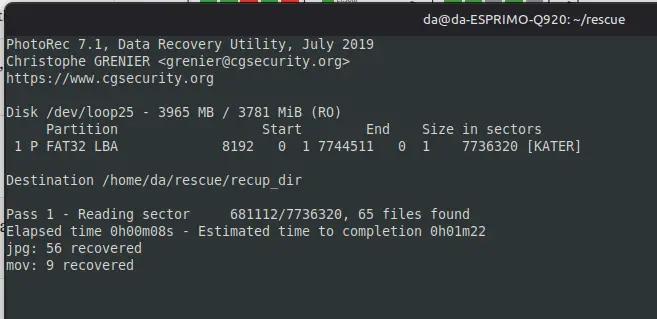
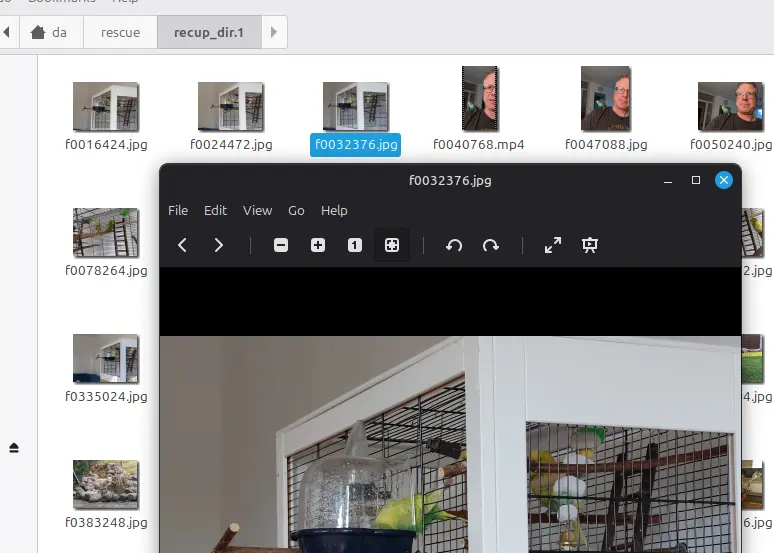
Die Software legt los und stellt gelöschte und nicht zugreifbare Dateien wieder her.
Troubleshooting: NTFS-Probleme
Werden NTFS-Partitionen nicht gemountet, fehlen ggf. die NTFS-Tools:
sudo apt install ntfs-3g
Bei beschädigten NTFS-Dateisystemen kann man versuchen diese zu reparieren:
sudo ntfsfix /dev/mapper/loop0p3
Aufräumen
Sind wir fertig, können wie alles wieder sauber trennen:
sudo umount /mnt/rescue
sudo kpartx -d image.img
Alternativ tut es auch ein Neustart des Computers.
Fazit
ddrescue ist das Standardwerkzeug für Datenrettung unter Linux – kostenlos, zuverlässig und professionell.
Hallo! vielen Dank für das sehr gut verständliche Video und die Dokumentation. Ich habe eine nicht mountbare externe SSD am Mac und das Dateisystem ist APFS. Nun habe ich schon herausgefunden, dass die APFS-Metadaten stark beschädigt sind und somit wird das Laufwerk nicht gemountet. Kann ich mit dem Linux Mint diese SSD auf die gleiche Weise in ein Image sichern und die Daten extrahieren? Oder benötige ich noch weitere Programme um auf das Datensystem zugreifen zu können?
Vielen Dank
Liebe Grüße
Sebastian
Hallo Sebastian,
kurze Antwort: Ja, das Image kannst du mit Linux Mint und ddrescue ganz genauso erstellen! Dem Tool ist das Dateisystem (APFS) nämlich völlig egal, es kopiert einfach stur Bit für Bit.
Jetzt wird es kniffliger, da ich mich mit dem Mac nicht so gut auskenne. Photorec müsste genauso funktionieren, kann Dir die Dateien extrahieren, wenn es z.B. um Fotos geht. Ansonsten müsstest du mal nach spezialisierten Mac-Tools schauen, wie DiskDrill und was die können.
Viel Erfolg. Gruß Andy
Hallo Andy!
Vielen Dank für deine Antwort. Ich habe das image erfolgreich erstellen können, nur mit der Datenrettung hat es nicht funktioniert. Ich habe nun die ssd einem Datenrettungsservice übergeben und warte nun ab.
Liebe Grüße
Sebastian
Hallo Andy!
Sorry, ich habe zwei Datenrettungsrojekte am laufen, von der SSD konnte ich kein Image erstellen, da wurden mit ddrescu nach 48h nur 2,8 GB gelesen, die restlichen 500GB konnten nicht gelesen werden. Bei einem anderen Datenträger (SD Karte) konnte ich erfolgreich ein Image erstellen und bin da aber noch am Daten wiederherstellen. Da hat es zu 80% funktioniert. Nur die SSD habe ich dann zur Datenrettung gegeben.
Sorry für die Verwirrung.
Liebe Grüße
Sebastian
Servus, hoffe das klappt mit der Datenrettung. Normal ist das lange „warten“ bzw. Zeit ein Indiz das da wirklich was kaputt ist und er nicht weiter kommt.
Gruß Andy