
Wer regelmäßig zwischen Headset, Lautsprechern oder HDMI-Monitor wechselt, klickt sich ständig durch die Windows-Soundeinstellungen. Mit einem kleinen Tool und einer Batch-Datei lässt sich das komplett automatisieren, ein Doppelklick genügt.
Videoanleitung
Namen des Audiogerätes ermitteln
Drücke Win + R, gib mmsys.cpl ein und bestätige mit Enter.
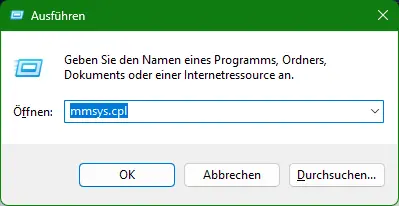
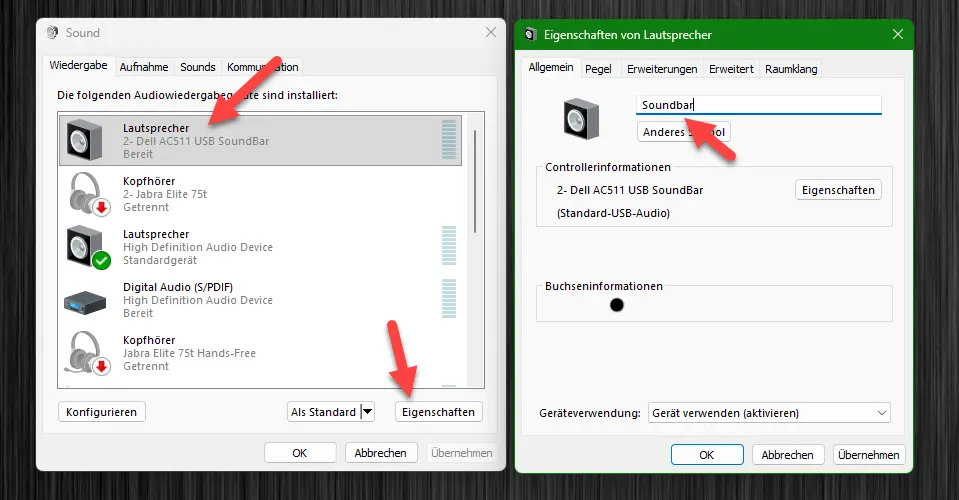
Es öffnet sich die Einstellungsseite der Audiogeräte. Hier finden wir die Geräte und den jeweiligen Namen, der wird gleich wichtig.

Audiogerät umbenennen – eindeutiger Name
Jedes Audiogerät hat einen Namen, in der Regel finden wir hier aber Geräte mit gleichen Namen, wie „Lautsprecher“. Ideal ist ein eindeutiger Name, in den Eigenschaften können wir diesen festlegen. Im Beispiel nenne ich meine Soundbar, einfach Soundbar.
Nircmd
NirCmd ist ein kleines, kostenloses Kommandozeilen-Tool von NirSoft, mit dem sich viele Windows-Aufgaben automatisieren lassen, ganz ohne grafische Oberfläche.
Über einfache Befehle können beispielsweise Systemlautstärke geändert, der Monitor ausgeschaltet, Dateien bearbeitet, Programme gestartet oder Windows neu gestartet werden. Dadurch eignet sich das Tool besonders gut für Skripte, Automatisierungen oder Shortcuts.

Umschalten des Audiogeräts
Mit NirCmd lässt sich auch das Standard-Audiogerät von Windows per Kommandozeile ändern. Das ist praktisch, wenn man schnell zwischen verschiedenen Ausgabegeräten wie Lautsprechern, Headset oder einer Soundbar wechseln möchte, zum Beispiel per Skript oder Desktop-Shortcut.
Der folgende Befehl setzt ein bestimmtes Audiogerät als Standardgerät:
nircmd setdefaultsounddevice "Soundbar" 1
Dabei muss der Name des Geräts genau so angegeben werden, wie er in den Windows-Soundeinstellungen angezeigt wird. In diesem Beispiel wird das Gerät mit dem Namen „Soundbar“ als Standard-Wiedergabegerät gesetzt. Die Zahl 1 steht für das Standardgerät für normale Audioausgabe (Multimedia).
Umschalten mit Batch-Datei
Mit einer einfachen Batch-Datei lässt sich das Umschalten des Audiogeräts noch komfortabler gestalten. Dazu legt man eine .bat-Datei an, die den entsprechenden NirCmd-Befehl enthält. Diese Datei kann später per Doppelklick, Verknüpfung oder sogar über eine Tastenkombination ausgeführt werden.
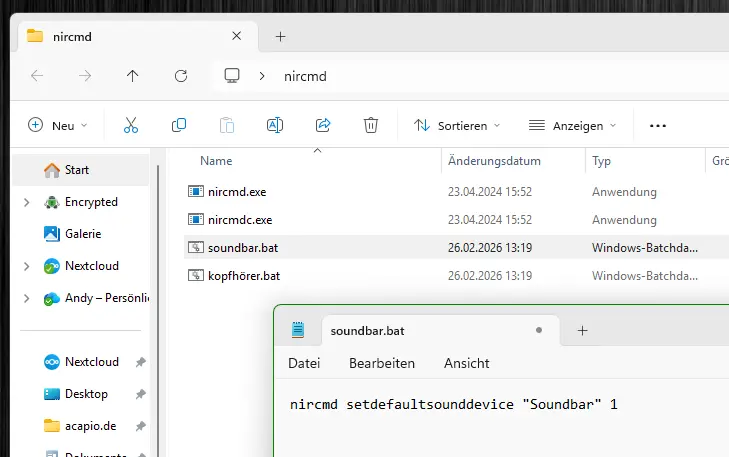
Im Beispiel wird eine Datei soundbar.bat erstellt. Der Inhalt der Datei besteht lediglich aus dem NirCmd-Befehl:
nircmd setdefaultsounddevice "Soundbar" 1
Wird die Batch-Datei ausgeführt, setzt Windows automatisch die Soundbar als Standard-Audiogerät. Auf die gleiche Weise kann man weitere Batch-Dateien anlegen, zum Beispiel für Kopfhörer oder Lautsprecher, und so schnell zwischen verschiedenen Audiogeräten wechseln.
Fazit
Mit NirCmd lässt sich das Standard-Audiogerät unter Windows sehr einfach per Kommandozeile umschalten. In Kombination mit kleinen Batch-Dateien wird daraus eine praktische Lösung, um schnell zwischen verschiedenen Ausgabegeräten zu wechseln.
Für jedes weitere Audiogerät legt man einfach eine zusätzliche Batch-Datei mit dem passenden Gerätenamen an, zum Beispiel für Kopfhörer, Lautsprecher oder ein Headset. Danach reicht ein Doppelklick auf die jeweilige Datei und Windows schaltet sofort auf das gewünschte Audiogerät um.
Sorry! Aber mir entgeht der Sinn irgendwie.
Software von Niri installieren, Batch erstellen, doppelklick…. da habe ich das händisch im Audiommixer schon lange geändert.
Oder übersehe ich was?
Ja da hast Du natürlich recht, wenn es nur darum geht. Ich sehe den Sinn eher in einer Automatisierung, wo mehrere Dinge passieren, ich habe ja letztens geschrieben, wie man z.B. auch einen Monitor umschalten kann:
https://ekiwi-blog.de/69834/monitor-mit-software-einschalten-und-ausschalten-in-windows/
D.h. kombiniert kann ich hier einfach mal z.B. auf Gaming umschalten, richtiger Monitor, richtige Kopfhörer.
Gruß
Andy
Man könnte sich auch eine große Batchdatei schreiben und per Tastendruck die einzelnen Geräte ansteuern, statt einzelner Batchdateien. Interessante Idee.
Genau, das ist die Idee, man schraubt sich das Zusamme, z.B. auch kombiniert mit anderen Dingen, wie Monitore ein und ausschalten.