
Umzug von Windows auf eine größere SSD.
Wird die SSD zu klein, stellt sich die Frage, wie ziehe ich Betriebssystem, Daten und Programme auf eine größere SSD um. Nicht jeder ist Techniker und will sich mit vielen technischen Details auseinandersetzen. Hier setzt die Software „EaseUS Disk Copy“ an. Die Software erlaubt mit wenigen Klicks Laufwerke zu klonen, Backups zu erstellen und bietet auch Möglichkeiten über Netzwerk zu klonen oder ein Notfall-Laufwerk zu erstellen.
Video
Windows-System auf eine größere SSD umziehen
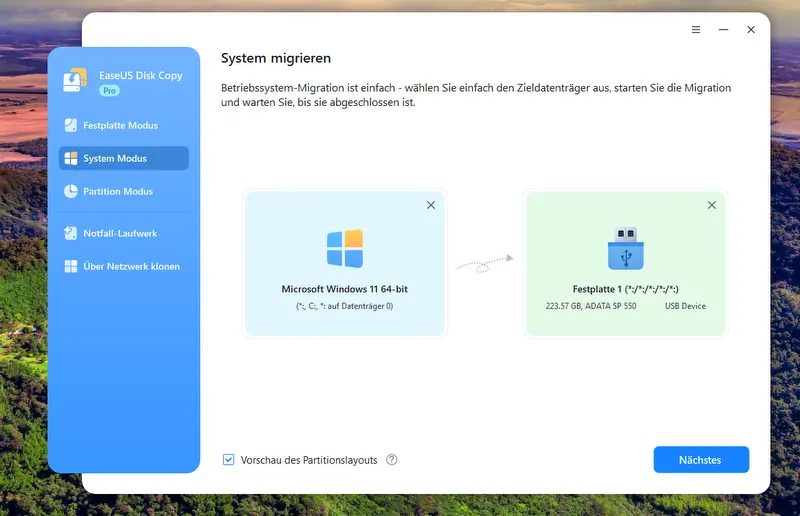
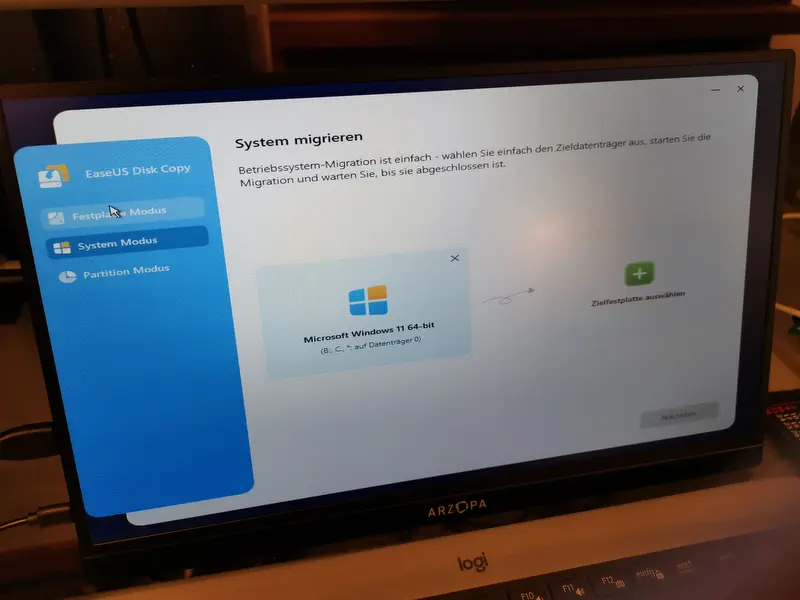
Nach der Installation und Start der Software präsentiert sich uns eine aufgeräumte Benutzeroberfläche. Wir können Festplatten klonen, einzelne Partitionen oder das gesamte System. Die neue SSD schließen wir z.B. einfach mittels USB-Adapter an unseren Computer. Anschließend wählen wir noch Quelle und Ziel aus und es kann losgehen.
Anpassen von Partitionen
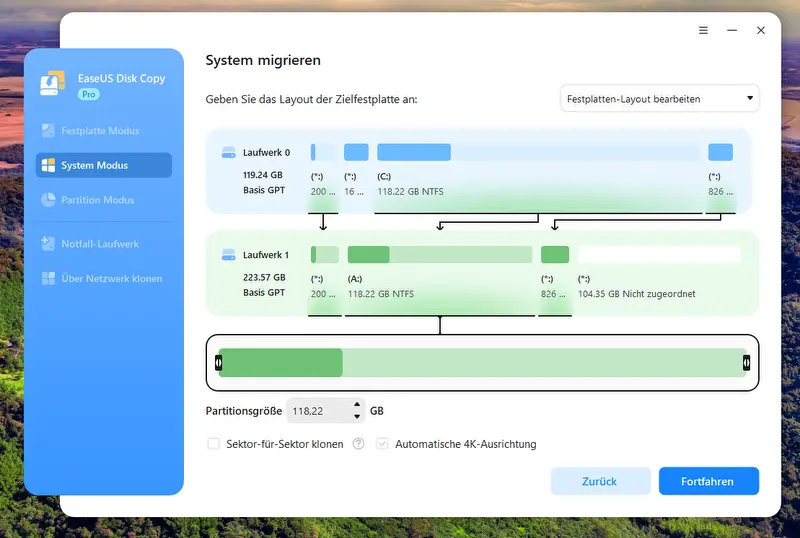
Ein Problem beim Klonen ist meist, dass die Partitionen nach dem Klonen die gleiche Größe haben. D.h. die Windows-Partition ist nicht größer und die Partitionen müssen anschließend nochmal von Hand verschoben und angepasst werden.
Die Software übernimmt dies für uns und passt die Partitionsgrößen automatisch an. Wer mag, kann auch manuell eingreifen und eigene Anpassungen vornehmen.
Ein weiterer Klick und das Klonen startet.
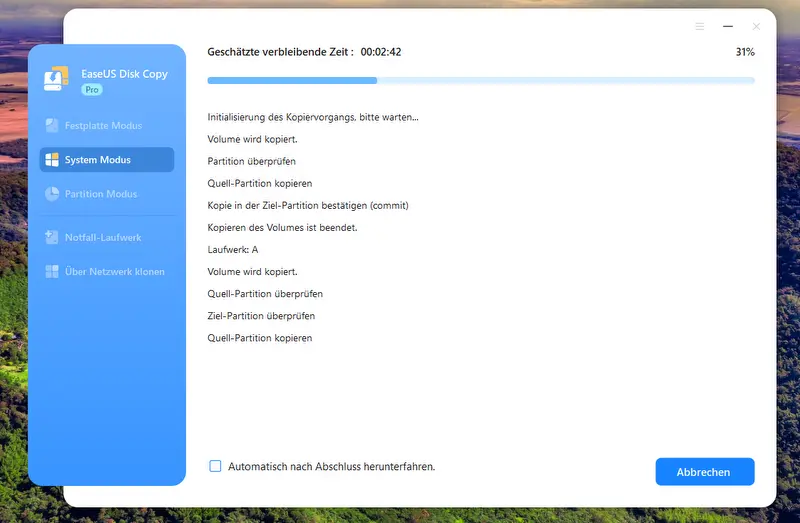
Sobald dies erledigt ist, haben wir unser System auf der neuen SSD. Alte SSD ausbauen, neue SSD rein und schon freuen wir uns, dass wir mehr Speicherplatz zur Verfügung haben.
Notfall Stick erstellen
Für Notfälle, wenn Windows z.B. nicht mehr startet, lässt sich ein bootbarer USB-Stick erstellen, wahlweise auch als ISO-Datei oder als DVD. Vom Stick kann anschließend gestartet werden.
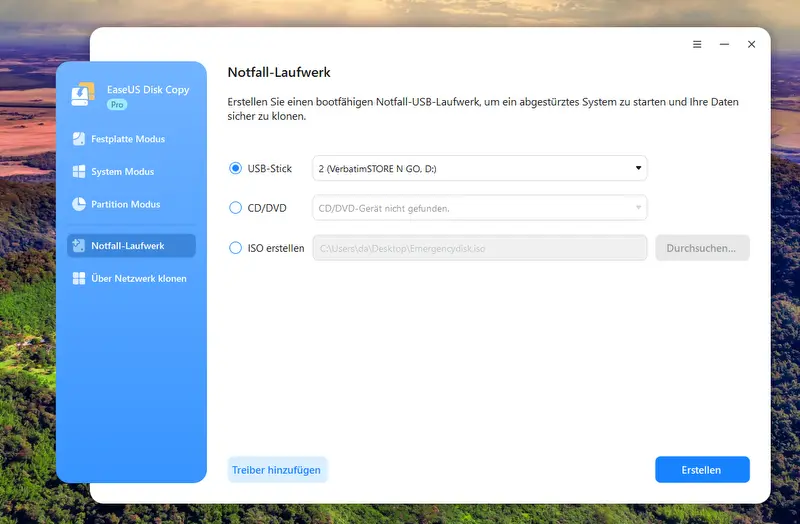
In der Notfallumgebung stehen die Funktionen zum Klonen von Festplatten oder Partitionen ebenfalls zur Verfügung, die Bedienung ist gleich.
Klonen über Netzwerk
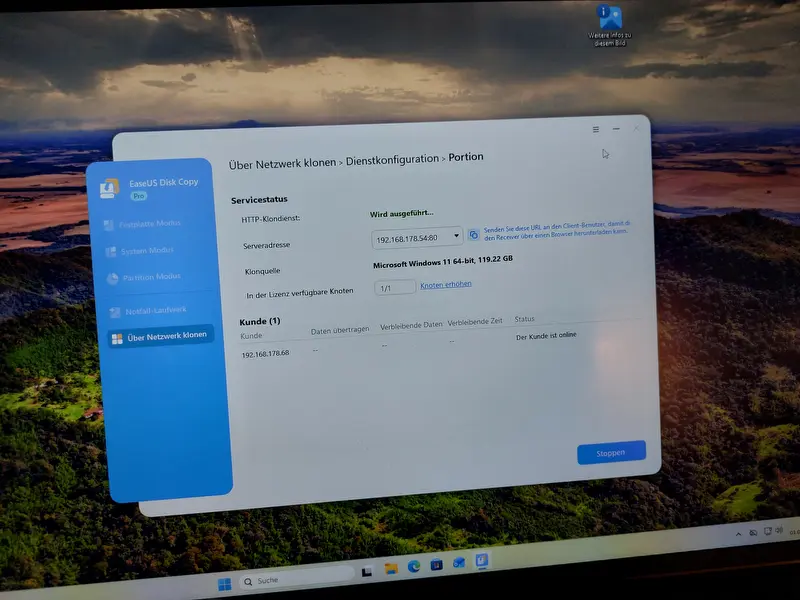
Das Klonen von Festplatten über das Netzwerk ist die effizienteste Methode, um Betriebssysteme und Programme auf mehrere Rechner gleichzeitig zu verteilen. Anstatt Datenträger mühsam auszubauen oder mit USB-Sticks von PC zu PC zu laufen, wird das lokale Netzwerk (LAN) als schnelle Datenautobahn genutzt.
Der Prozess startet mit einem perfekt eingerichteten Referenz-PC, von dem ein zentrales „Master-Image“ auf einem Server oder NAS hinterlegt wird. Die Ziel-Rechner booten anschließend direkt über ihre Netzwerkkarte (per PXE-Boot) und laden sich dieses Abbild vollautomatisch herunter. Dank moderner Multicast-Technologie kann der Server die Daten an viele Clients gleichzeitig senden, was enorm viel Zeit spart.
Neben dem PXE-Boot wird auch direkt ein Klonen in Windows unterstützt. Der Client-PC verbindet sich via Browser, lädt eine spezielle Variante der Software herunter, welche dann die Datenübertragung übernimmt.
Fazit, Preis
Die Software ist einfach zu bedienen und funktioniert ohne Probleme. Im Gegensatz zu anderen Varianten, muss kein USB-Stick zwingend erstellt werden und eine spezielle Umgebung gestartet werden.
Es ist keine Software die mit tausend Funktionen glänzt, sondert die Basics gut umgesetzt. Besonders gut gefällt mir, dass die Partitionsgrößen beim Klonen automatisch angepasst werden. Die Software gibt es sowohl als Abo und als Einmal-Kauf.
Ideal also um den Umstieg auf eine größere SSD oder von einer Festplatte durchzuführen, ohne alles neu installieren zu müssen.