Das C-Laufwerk ist plötzlich voll, obwohl eigentlich kaum neue Daten gespeichert wurden? Ursache kann neben temporären Dateien auch ein aktuelles Windows-11-Speicherproblem sein. Wir zeigen, wie sich der Speicherfresser prüfen, unnötiger Datenmüll entfernen und bei Bedarf die Systempartition vergrößern lässt.
Video
Wenn Laufwerk C plötzlich rot wird
Wird das C-Laufwerk im Explorer rot angezeigt, ist nur noch wenig Speicherplatz frei. Das kann Windows-Updates, Programme und temporäre Dateien ausbremsen.

Häufig sind alte Downloads, Cache-Dateien oder Installationsreste die Ursache. Manchmal steckt jedoch auch eine ungewöhnlich große Systemdatei dahinter. Deshalb sollte man zuerst prüfen, was den Speicher tatsächlich belegt.
Der aktuelle Windows-11-Speicherfehler
Bei einigen Windows-11-PCs kann die Datei
CapabilityAccessManager.db-wal ungewöhnlich stark anwachsen.
Im Extremfall belegt sie mehrere Hundert Gigabyte und füllt dadurch das
C-Laufwerk.
Die Datei befindet sich normalerweise hier:
C:\ProgramData\Microsoft\Windows\CapabilityAccessManager\CapabilityAccessManager.db-walMicrosoft hat die Speicherplatznutzung dieser Datei mit einem aktuellen
Windows-Update verbessert. Das Update ist also nicht die Ursache des Problems,
sondern soll das übermäßige Wachstum verhindern.
Kein Zugriff auf den Ordner
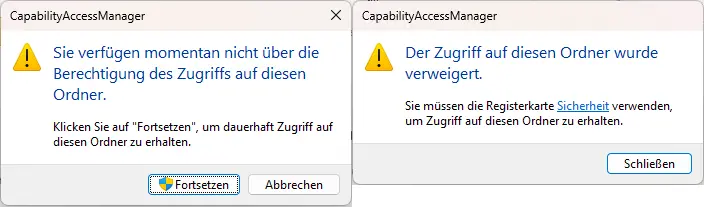
Der Ordner ist geschützt. Beim Öffnen im Windows-Explorer erscheint daher
möglicherweise zunächst ein Hinweis auf fehlende Zugriffsrechte. Über
„Fortsetzen“ könnte ein Benutzer mit Administratorrechten den
Zugriff erlauben, zumindest in der Theorie, in der Praxis wird der Zugriff dennoch verweigert.
Die Datei sollte ohnehin nicht vorschnell manuell gelöscht werden. Zunächst empfiehlt
es sich, alle verfügbaren Windows-Updates zu installieren, den Rechner neu zu
starten und anschließend die Speicherbelegung erneut zu prüfen.
Speicherbelegung mit Windows prüfen
Unter Einstellungen → System → Speicher zeigt Windows, welche Bereiche den meisten Platz auf Laufwerk C belegen. Mit einem Klick auf das Laufwerk lassen sich die einzelnen Kategorien genauer ansehen.
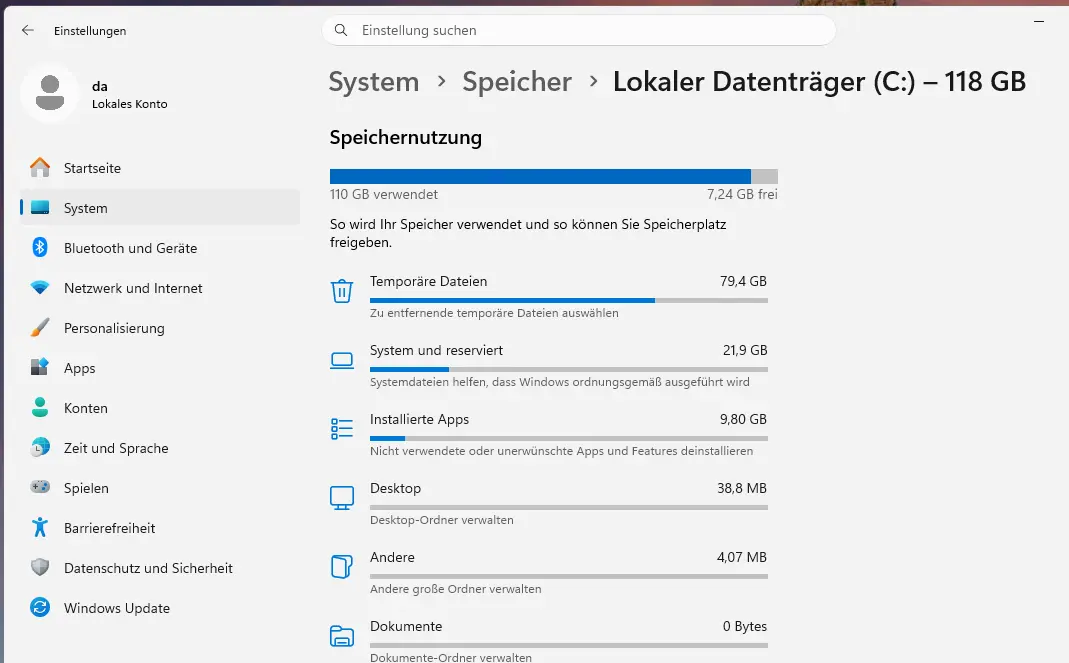
In unserem Beispiel sind vor allem die temporären Dateien für den belegten Speicher verantwortlich. Sie beanspruchen rund 79 GB. Der Bereich „System und reserviert“ liegt dagegen bei etwa 22 GB und wirkt damit zunächst unauffällig.
Wäre die Datei CapabilityAccessManager.db-wal stark angewachsen, würde sich der belegte Speicher voraussichtlich im Bereich „System und reserviert“ bemerkbar machen. Die genaue Datei lässt sich dort allerdings nicht direkt anzeigen. Dafür muss der geschützte Ordner beziehungsweise die Datei separat geprüft werden.
Zeigt Windows dagegen eine besonders große Menge unter „Temporäre Dateien“, liegt die Ursache wahrscheinlich eher bei Cache-Dateien, Installationsresten oder anderen löschbaren Daten.
Windows Update installieren
Microsoft hat die Speicherplatznutzung der Datei CapabilityAccessManager.db-wal mit einem Windows-Update verbessert. Betroffene Nutzer sollten deshalb zunächst unter Einstellungen → Windows Update nach verfügbaren Aktualisierungen suchen und diese installieren.
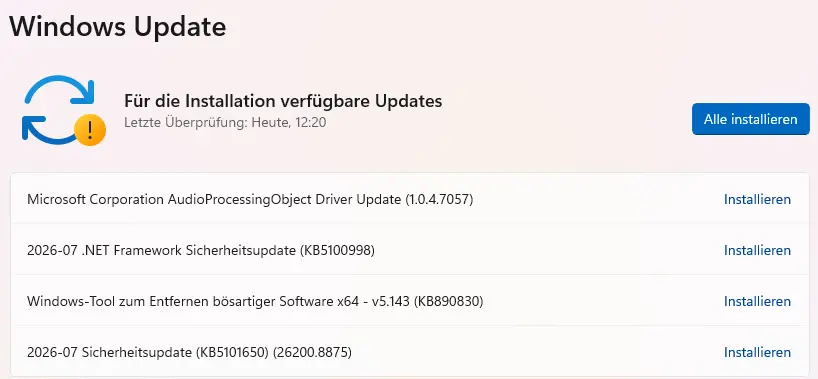
Nach der Installation sollte der Rechner neu gestartet und die Speicherbelegung erneut geprüft werden. Das Update verhindert beziehungsweise reduziert das weitere Anwachsen der Datei. Es ersetzt jedoch keine allgemeine Bereinigung, falls zusätzlich temporäre Dateien oder andere Daten viel Speicher belegen.
Temporäre Dateien und Datenmüll entfernen
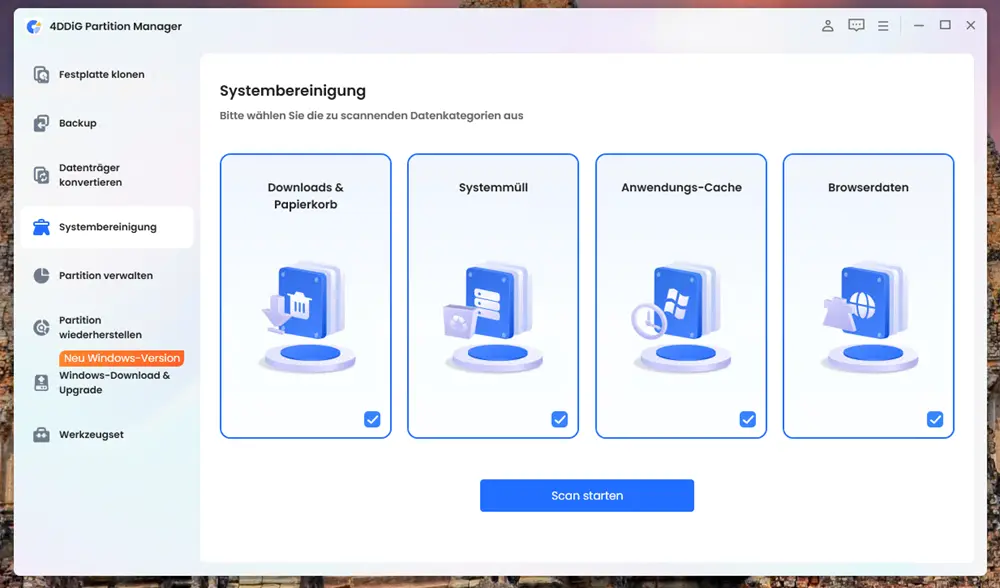
In 4DDiG Partition Manager findet sich dafür der Bereich „Systembereinigung“. Hier lassen sich Downloads und Papierkorb, Systemmüll, Anwendungs-Cache sowie Browserdaten einzeln auswählen und anschließend durchsuchen.
Nach dem Scan zeigt die Software, wie viel Speicherplatz in den einzelnen Kategorien freigegeben werden kann. In unserem Test wurden rund 7 GB bereinigbare Daten gefunden, davon etwa 6,3 GB Systemmüll.
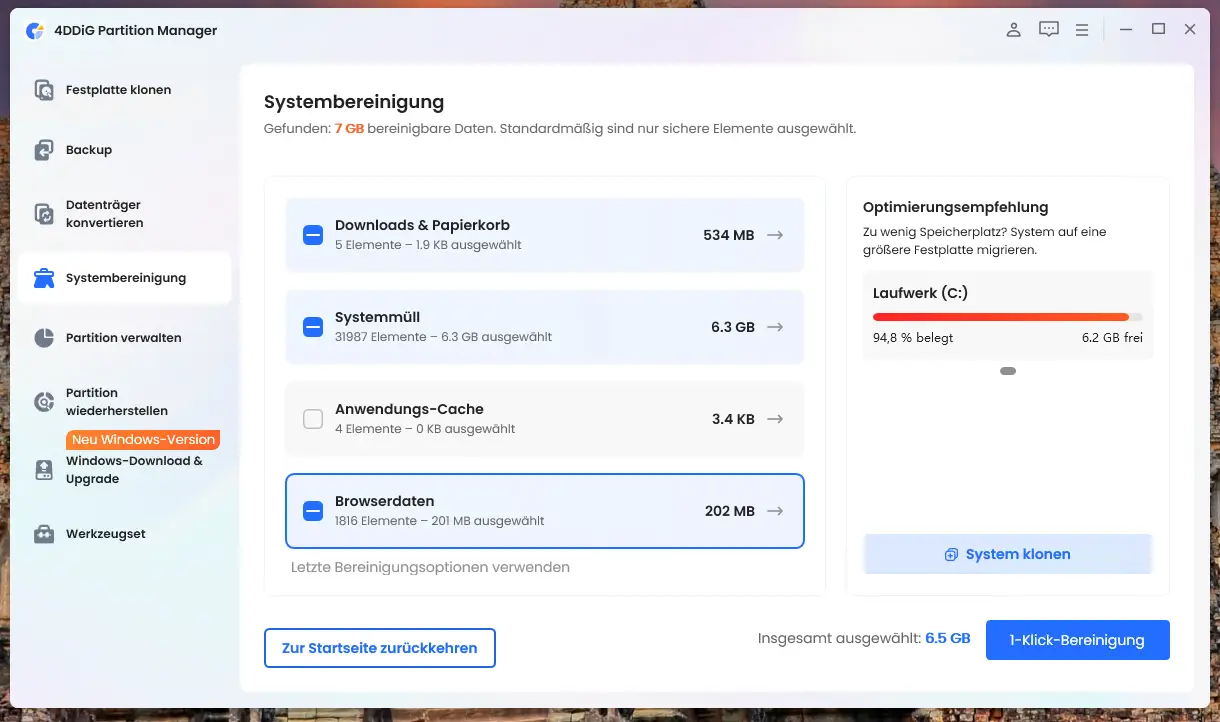
Vor der Bereinigung sollte man die Fundstellen kurz prüfen und nur die gewünschten Kategorien auswählen. Anschließend lassen sich die Daten über die 1-Klick-Bereinigung entfernen.
Wenn Laufwerk C grundsätzlich zu klein ist
Eine Bereinigung schafft kurzfristig Platz. Wurde Laufwerk C jedoch von Anfang an zu klein angelegt, wird es früher oder später erneut voll. Das ist besonders dann der Fall, wenn auf einer anderen Partition wie Laufwerk D noch viel freier Speicher vorhanden ist.
C-Laufwerk vergrößern
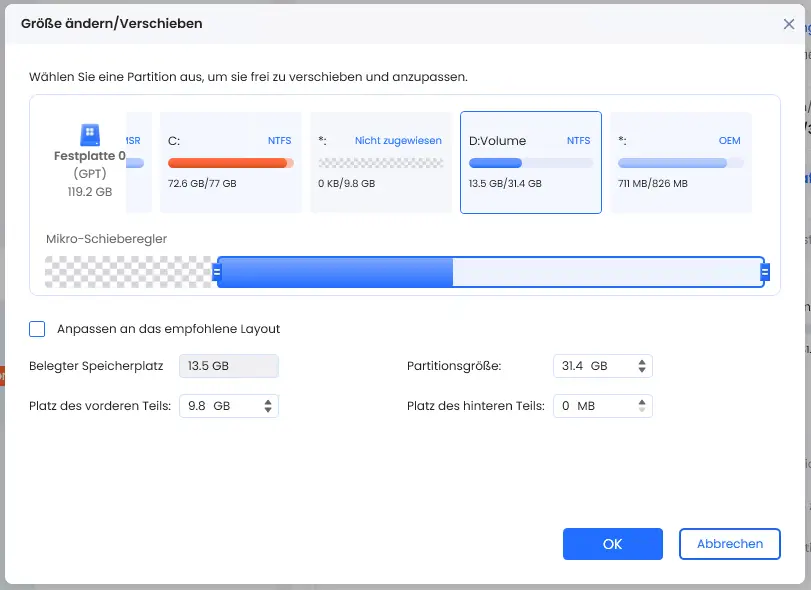
In diesem Fall kann der vorhandene Speicherplatz neu verteilt werden. Mit 4DDiG Partition Manager lässt sich freier Speicher von einer anderen Partition auf Laufwerk C übertragen.
Dazu öffnet man den Bereich „Partition verwalten“, wählt den Datenträger aus und ruft die Funktion „Größe ändern/Verschieben“ auf. Anschließend wird die gewünschte neue Größe festgelegt, die Vorschau geprüft und die Änderung ausgeführt.
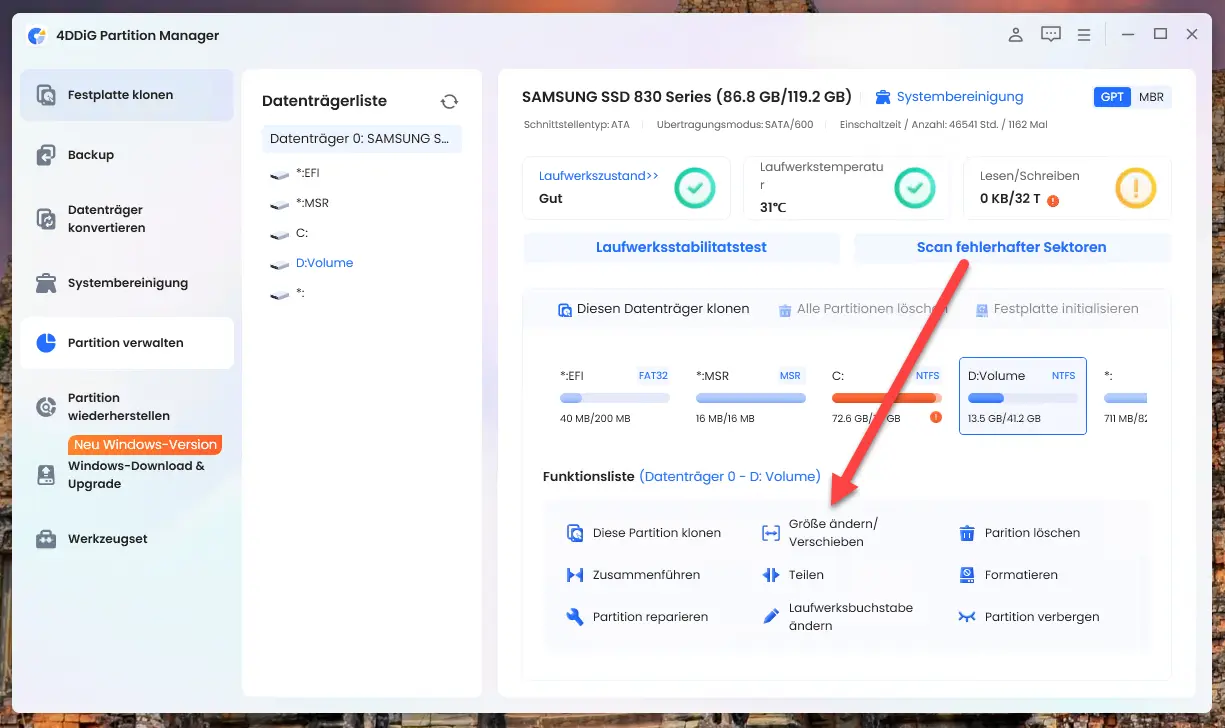
Wichtig: Die beteiligten Partitionen müssen sich auf demselben physischen Datenträger befinden. Vor Änderungen an der Partitionsstruktur sollte außerdem eine Datensicherung erstellt werden.