
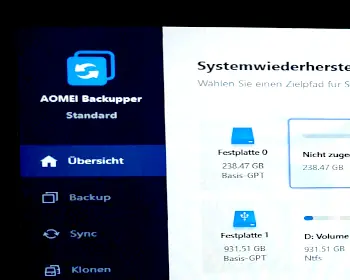
Wir schauen uns die kostenlose Version vom AMOMEI Backupper an.
Schnell wird ein Backup gebraucht, Virus eingefangen, Hardware-Defekt oder einfach nur Schusseligkeit und die Daten sind weg.
Ein komplettes Backup vom System erstellen und im Notfall wiederherstellen. Das spielen wir mit der kostenlosen Software AOMEI Backupper mal durch.
Die Software kann kostenlos von der Hersteller-Homepage heruntergeladen werden. Bei der Installation haben wir die Wahl, ob wir die kostenlose Variante verwenden möchten oder die Pro-Version testen.
Video-Anleitung
Backup erstellen
Nach dem Start der Software gehen wir auf „Backup“ und anschließend auf „Systemsicherung“. In den meisten Fällen sichern wir damit Windows, Programme und Daten. Nur wer noch eine zweite Festplatte im Rechner hat, sollte schauen, was er noch sichern muss.

Anschließend stecken wir die USB-Festplatte als Backup-Ziel an. Quelle und Ziel auswählen, Starten und schon kann es losgehen.

- Amazon Exclusive
- Mit dieser tragbaren Festplatte können Sie Inhalte auf Ihrem Computer ganz einfach unterwegs...
- Erweiterung der Kapazität Ihres Computers mit einer leichten, kompakten Lösung. Kampatibel mit PC...

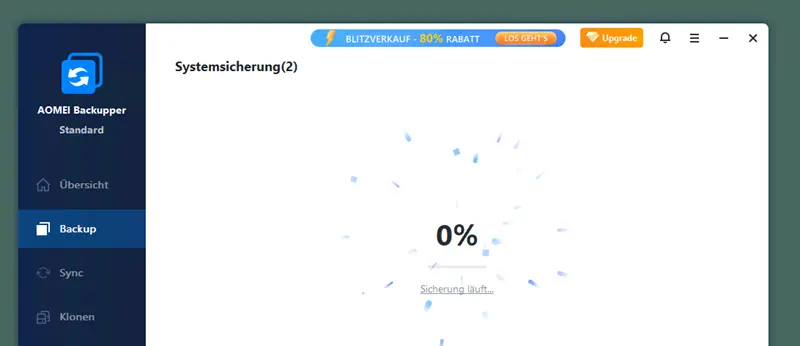
Je nach Datenmenge dauert der Vorgang seine Zeit. Am Ende finden wir auf der USB-Festplatte eine Backup-Datei. Die Backup-Aufgabe ist nun auch in der Software angelegt. Diese Aufgabe können wir nun jederzeit erneut starten oder auch einen Zeitplan für eine automatische Ausführung verwenden.
Ein inkrementelles Backup, also nur die Änderungen, ist ebenfalls möglich.
Backup wiederherstellen
Im Grunde will niemand ein Backup, jeder will Restore, also die Wiederherstellung. Daher auch hier gleich die Probe aufs Exempel.
Die Rettungsumgebung, USB-Stick oder Boot-Menü
Die Software bietet zwei Möglichkeiten der Erstellung einer Rettungsumgebung an. So können wir die Rettungsumgebung auf der SSD installieren und dem Boot-Menü hinzufügen oder einen extra USB-Stick erstellen.
Über das Bootmenü können wir beim Systemstart die Rettungsumgebung aufrufen und eine Wiederherstellung starten. Dies hilft natürlich nur für Fälle, in denen der Computer noch funktioniert, bzw. die SSD heile ist.
Bei einem Austausch oder Defekt der SSD hilft der USB-Stick. Im Idealfall bauen wir eine neue SSD ein, starten vom USB-Stick und stellen die Daten wieder her.
USB-Stick erstellen
Unter Werkzeuge finden wir die Option zum Erstellen des USB-Sticks. Hier das passende Laufwerk auswählen und den Stick erstellen. Wichtig, alle bestehenden Daten auf dem USB-Stick werden dabei gelöscht.
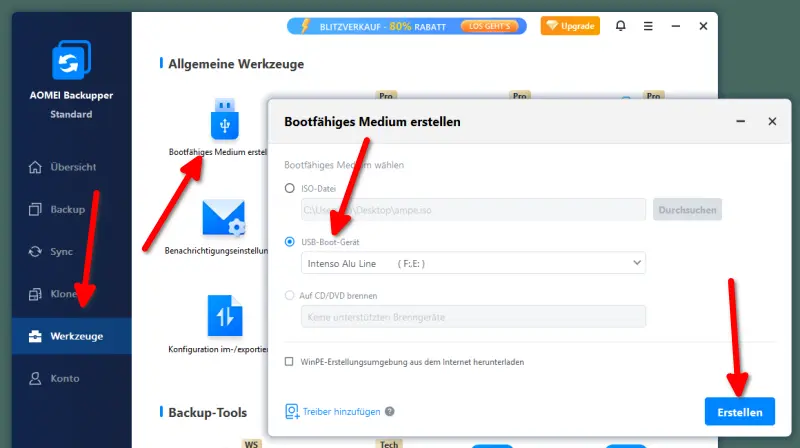
Ein kleiner USB-Stick mit 8 GB genügt. Idealerweise erstellt man diesen gleich beim ersten Backup mit. Für den Fall der Fälle man den anschließend gleich parat.
Wiederherstellung – Booten vom USB-Stick
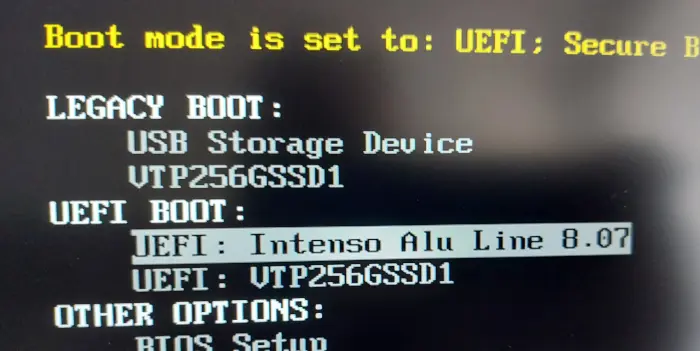
Wir starten nun unseren Computer, USB-Stick und USB-Festplatte mit Backup schließen wir an. Wir rufen das Bootmenü auf und starten vom USB-Stick.
Backup einspielen
Es starten die Software in einer kleinen Rettungsumgebung. Hier klicken wir auf Wiederherstellung.
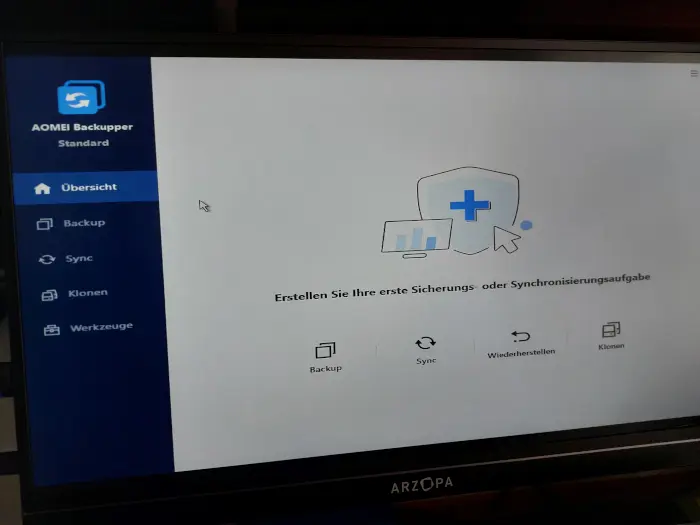
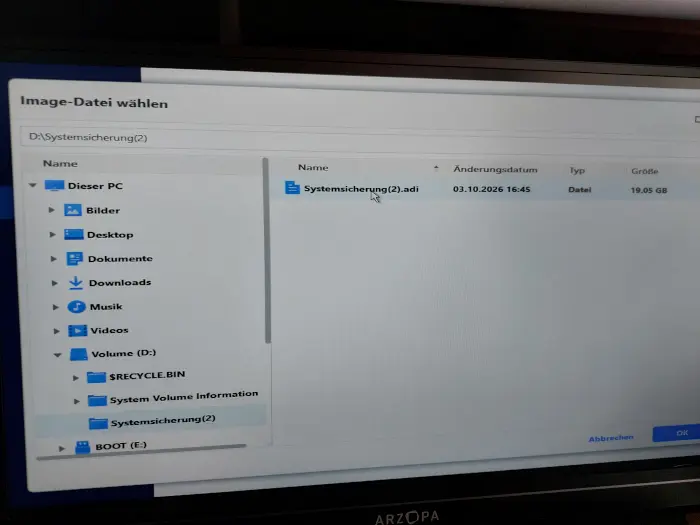
Hier wählen wir nun unser Backup aus.
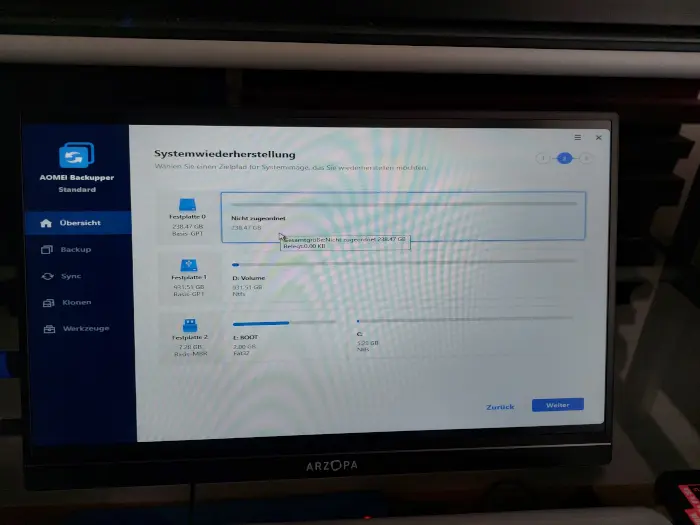
Es folgen ein paar Schritte zur Wiederherstellung, wir wählen hier die Zielfestplatte aus und klicken uns durch die Schritte.
Am Ende erfolgt noch eine Zusammenfassung. Hier können wir alles nochmal überprüfen.
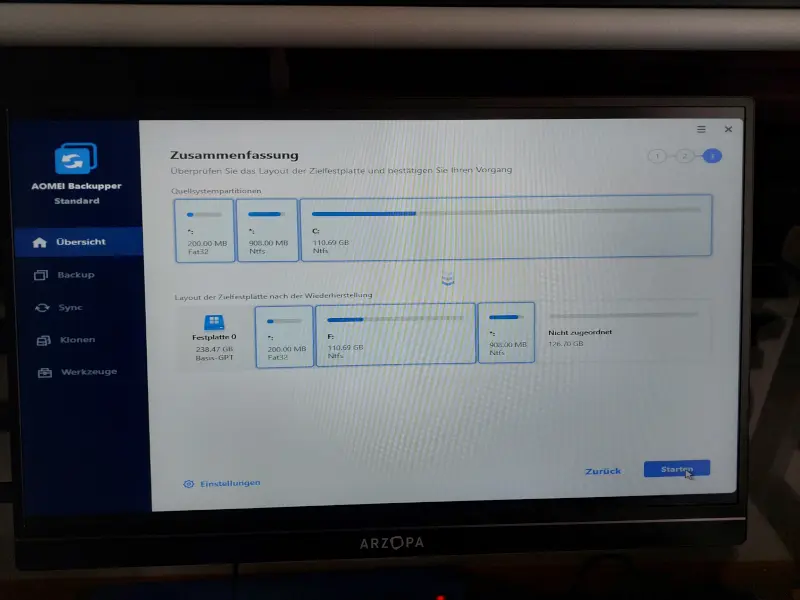
Wir starten nun die Wiederherstellung.
Windows starten
Ist alles erledigt, können wir USB-Stick und USB-Festplatte abstöpseln und den Computer neu starten. Unser wiederhergestelltes Windows sollte nun starten.
Free vs Pro Version
Die Free-Version bietet Basisfunktionen, ein komplettes Backup lässt sich hier erstellen und auch wieder einspielen. Die Firma will auch Geld verdienen, daher ist ein Teil der Funktionen der zahlenden Kundschaft vorenthalten.
Die Pro-Funktionen werden in der Software markiert und auch sonst kommt immer mal wieder eine Werbeeinblendung zum Kauf der Software.
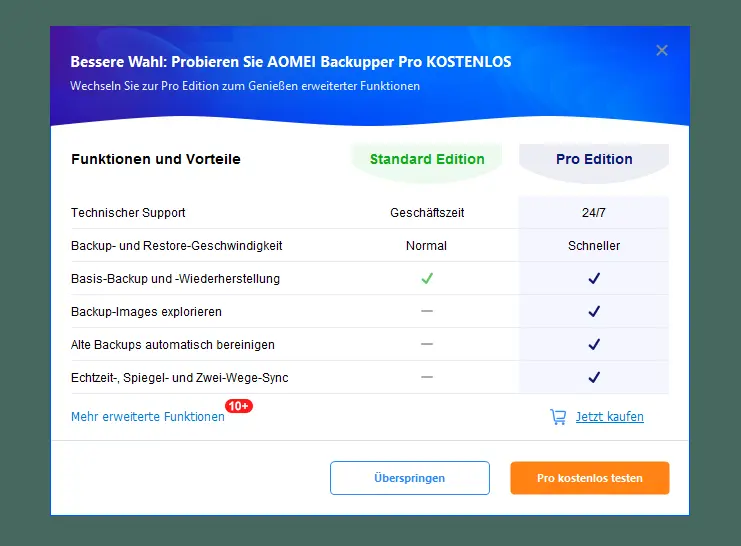
Am meisten durfte man die Funktion vermissen einzelne Dateien aus dem Image zu extrahieren, das geht nur in der Pro-Version. Auch andere Funktionen, wie Bereinigung, Klonen von Systemlaufwerken gibt es nicht umsonst.
Zumindest bei den Preisen gibt man sich fair und bietet neben dem Abo, was mir persönlich immer wenig behagt, eine Vollversion als Einmalzahlung für etwa 70 Euro an.
Fazit
Funktioniert, kostenlos, schnell und problemlos und dazu noch kostenlos. Für den Einstieg reicht die Software, auch in der kostenlosen Variante aus, wer etwas mehr Funktionen braucht, der kauft halt die Vollversion, welche auch ohne Abo angeboten wird.
Hier geht es zum Hersteller mit Download
- Amazon Exclusive
- Mit dieser tragbaren Festplatte können Sie Inhalte auf Ihrem Computer ganz einfach unterwegs...
- Erweiterung der Kapazität Ihres Computers mit einer leichten, kompakten Lösung. Kampatibel mit PC...

- 【Aktualisierte Version】 - Die Externe Festplatte ist eine Kombination aus Spiegellogostreifen...
- 【System kompatibilität 】 - Windows / Mac / Linux / Android / TV / PC / Laptop / Ps4 / Xbox
- 【Plug and Play】- braucht keine Software, schließen Sie es einfach an und das Gerätist...

- Hohe Kapazität: Der Toshiba Canvio Partner bietet 2TB Speicherplatz, der es Ihnen ermöglicht, eine...
- Schnelle Übertragungsgeschwindigkeit: Mit seiner USB 3.0-Schnittstelle bietet diese externe...
- Einfache Handhabung: Schließen Sie einfach diese externe Festplatte an den USB-Anschluss Ihres...