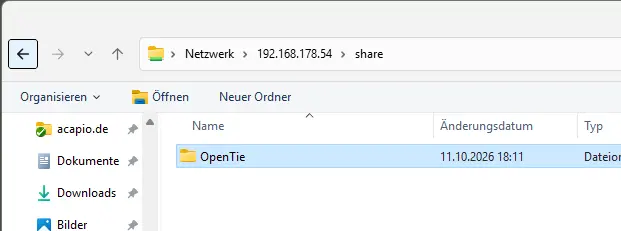
Zugriff auf Windows-Shares ohne Passwort im lokalen Netzwerk.
Beim Zugriff auf eine Freigabe im Windows-Netzwerk wird eine Anmeldung benötigt. Das kann gerade im privaten Netzwerk nervig werden, da sich ein Nutzer mit den Zugangsdaten des anderen Rechners anmelden muss.
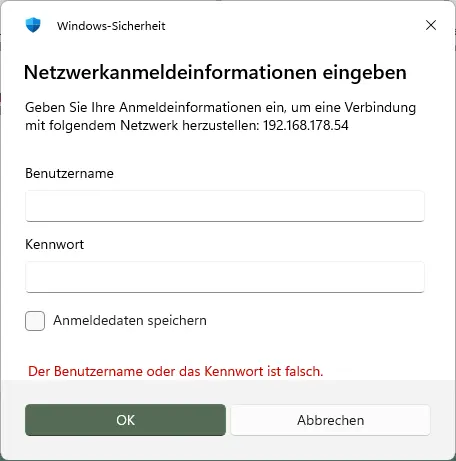
In der Regel habe ich das so gehandhabt, einfach überall die lokalen Nutzer mit gleichern Usernamen und Passwort anzulegen. Aber es gibt die Möglichkeit, die Überprüfung des Kennwortes komplett zu deaktivieren und den Zugriff zu ermöglichen. Aus Sicherheitsgründen sollte man das nur im lokalen Netzwerk aktivieren.
Einstellungen auf dem Freigabe-Rechner
Auf dem Rechner, der die Freigabe bereitstellt, nehmen wir ein paar Einstellungen vor.
Privates Netzwerk
Im ersten Schritt legen wir „Privates Netzwerk“ für unsere Netzwerkverbindung fest. Wir wollen den Zugriff nur für unser Netzwerk daheim freigeben und nicht in öffentlichen WLANs.

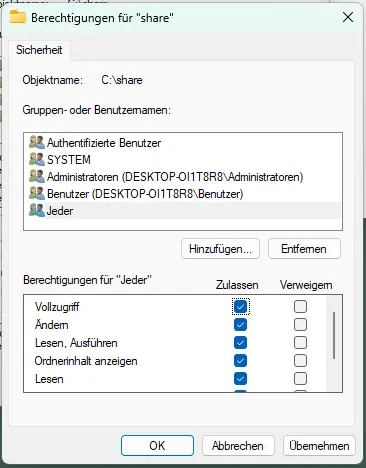
Beispiel für Datei-Berechtigungen:

Einrichten der Freigabe
Jetzt richten wir die Freigabe ein. Erweiterte Freigabe und die Gruppe „Jeder“ hinzufügen. Wichtig, auch im Reiter „Sicherheit“ die Gruppe „Jeder“ für den Ordner einrichten, ansonsten klappt der Zugriff nicht.
Einstellungen für das Netzwerk
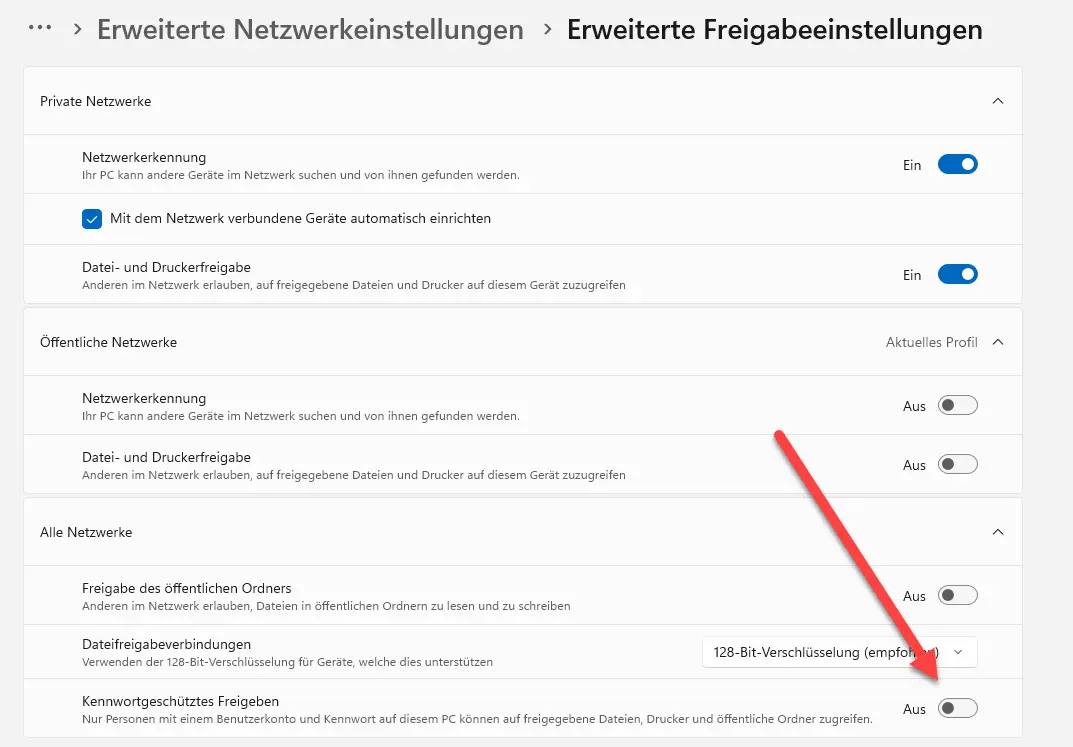
Das Netzwerk auf unserem Freigabe-Rechner konfigurieren wir nun in den Einstellungen, in den Erweiterten Einstellungen aktivieren wir die „Datei- und Druckerfreigabe“ für das private Netzwerk. Unter „Alle Netzwerke“ deaktivieren wir das kennwortgeschützte Freigeben.
Auf dem Client
Auf dem Client stellen wir nun die Netzwerkverbindung her. Ggf. kommt folgender Fehler:

Netzwerkfehler
Auf \\192.168.178.54 konnte nicht zugegriffen werden.
Vergewissern Sie sich, dass der Name richtig geschrieben wurde. Möglicherweise besteht ein Netzwerkfehler. Klicken Sie auf „Diagnose“, um die Netzwerkprobleme zu identifizieren und zu beheben.[Expanded Information]
Fehlercode: 0x80070035
Der Netzwerkpfad wurde nicht gefunden.
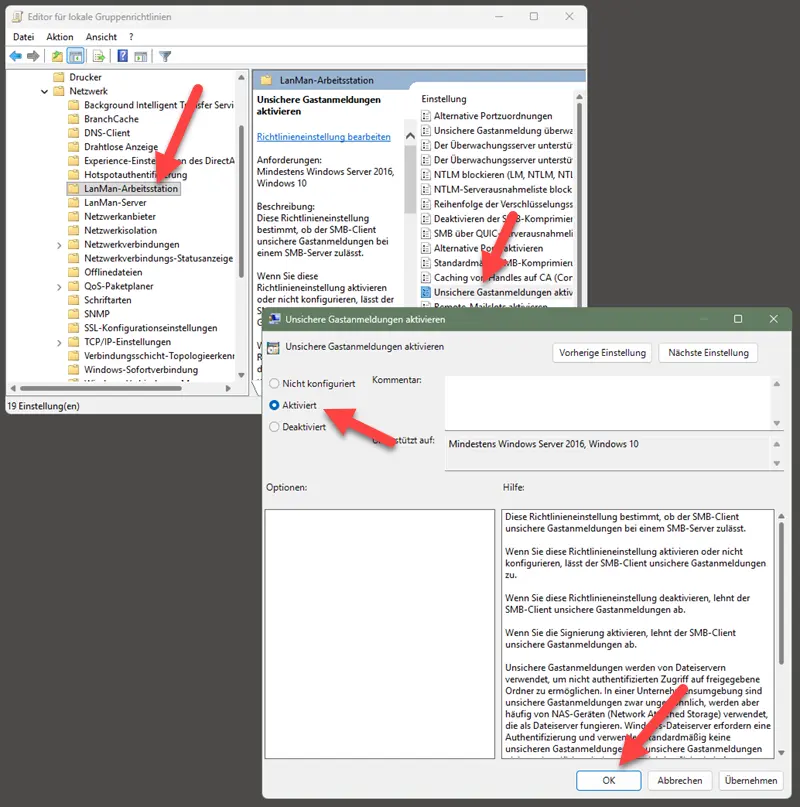
In dem Fall müssen wir hier noch die „Unsichere Gastanmeldung“ aktivieren. Je nach Edition geht dies unterschiedlich.
Variante A: Windows 11 Pro / Enterprise (über Gruppenrichtlinien)
Pro-Nutzer können das einfach über den Gruppenrichtlinieneditor erledigen:
- Win + R drücken,
gpedit.msceingeben und Enter drücken. - Navigieren zu:
Computerkonfiguration→Administrative Vorlagen→Netzwerk→LanMan-Arbeitsstation - Die Richtlinie „Unsichere Gastanmeldungen aktivieren“ per Doppelklick öffnen und auf Aktiviert setzen.
Variante B: Windows 11 Home (über die Registrierung / Registry)
- Win + R drücken,
regediteingeben und Enter drücken. - Zum Pfad navigieren:
HKEY_LOCAL_MACHINE\SYSTEM\CurrentControlSet\Services\LanmanWorkstation\Parameters - Den Wert
AllowInsecureGuestAuthsuchen (falls nicht vorhanden: Neuer DWORD-Wert (32-Bit) mit diesem Namen anlegen) und den Wert auf1setzen. - PC neu starten.

Verbindung herstellen
Hat alles klappt sollten wir nun auf die Freigabe zugreifen können, ohne dass Benutzername oder Kennwort benötigt werden.

- Aufgeräumt und ruhig. Erreichen Sie mühelos Ihre Ziele dank des überarbeiteten Designs von...
- Biometrische Anmeldung und fortschrittlicher Schutz vor Viren. So sind Sie umfassend gegen die...
- Nutzen Sie mit Snap-Layouts Ihre Bildschirmfläche optimal aus.

- Einfachere, intuitive Benutzeroberfläche. Mithilfe neuer Funktionen wie Snap-Layouts können Sie...
- Biometrische Anmeldung, Verschlüsslung und fortschrittlicher Schutz vor Viren. So sind Sie...
- Einheitlichkeit für die IT. Windows 11 verwendet die konsistente und kompatible Windows 10 Basis...

- Aufgeräumt und ruhig. Erreichen Sie mühelos Ihre Ziele dank des überarbeiteten Designs von...
- Biometrische Anmeldung und fortschrittlicher Schutz vor Viren. So sind Sie umfassend gegen die...
- Nutzen Sie mit Snap-Layouts Ihre Bildschirmfläche optimal aus