
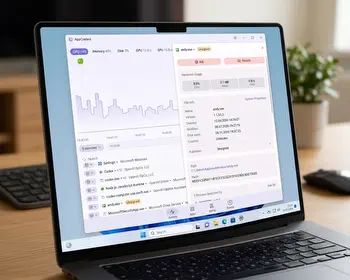
Mehr Kontrolle für Windows: AppControl für Windows, so behältst du Hintergrundprozesse und Kamera-Zugriffe im Blick.
Jeder Windows-Nutzer kennt das Szenario: Plötzlich dreht der Lüfter hoch, das System hängt kurz, und bis man mit Strg + Umschalt + Esc den Task-Manager geöffnet hat, ist die Auslastung längst wieder gesunken. Der Verursacher bleibt im Dunkeln, weil das Windows-Bordmittel immer nur eine Momentaufnahme liefert.
Genau hier setzt AppControl an. Das schlanke, kostenlose Tool für Windows versteht sich als erweiterter Task-Manager mit Langzeitgedächtnis: Es protokolliert CPU-, RAM- und GPU-Auslastung sowie Temperaturen über Tage hinweg, schlägt bei Zugriffen auf Mikrofon oder Webcam Alarm und lässt hartnäckige Prozesse per Regel dauerhaft blockieren.
Funktionsweise: Zeitleiste, Prozess-Details und Benachrichtigungen
Nach dem Startnistet sich AppControl unauffällig im Hintergrund ein und gliedert seine Oberfläche in vier Bereiche am unteren Fensterrand: Activity, Apps, Alerts und Events.
Wir sehen die aktuelle Auslastung des Computers, unterteilt nach CPU, Speicher, Festplatte, Grafikkarte. Darunter liegt der zeitliche Verlauf. Mit der Maus können wir quasi zurückgehen und sehen, was eine Spitze verursacht hat.
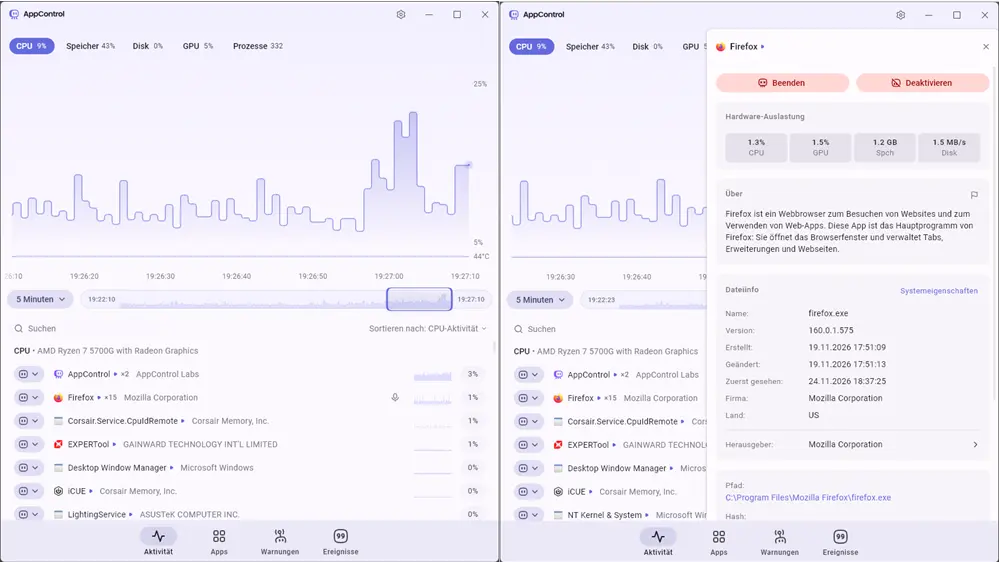
Zu jedem Prozess können wir Informationen anzeigen, z.B. Herkunft, Signatur, wer hat es gestartet. Auch Meta-Daten wie Dateipfad, Versionsnummer, Datum sind abrufbar.
Dazu wird bei neuen Prozessen, Diensten oder Zugriff auf die Kamera eine Benachrichtigung angezeigt. Neue Programme können sich so nicht vollständig unbemerkt ins System schmuggeln.
Prozesse lassen sich beenden, deaktivieren (blockieren). Regeln für Software-Anbieter lassen sich ebenfalls definieren.
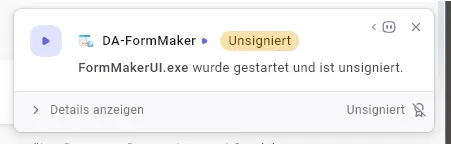
Die Ereignisse werden auch protokolliert und lassen sich im Reiter Ereignisse betrachten. Die Aufzeichnung lässt sich ebenfalls steuern, Standard sind 5 Minuten, aber auch mehrere Tage sind möglich.
Einrichtung des MCP-Servers für KI-Unterstützung
Eine weitere Funktion ist die Einbindung eines KI-Clients, wie z.B. ChatGPT oder Claude. Mittels Model Context Protocol (MCP), können wir die KI direkt zu den Prozessen in unserem System befragen.
Dazu laden wir das Plugin von GitHub herunter.
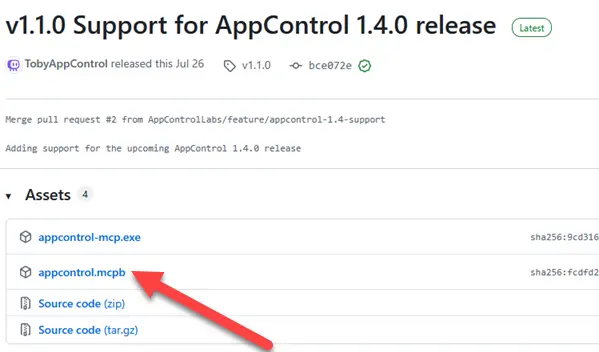
In AppControl aktivieren wir den Support für KI:
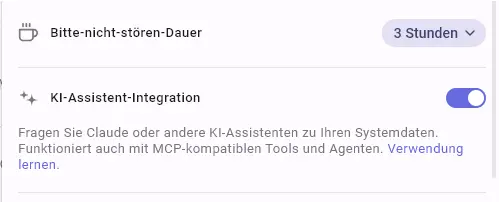
Das Plugin installieren wir nun in unserer KI-App, hier als Beispiel mit Claude-Code. In den Einstellungen – Erweiterungen ziehen wir die Datei einfach mit Drag and Drop rein. Fertig.
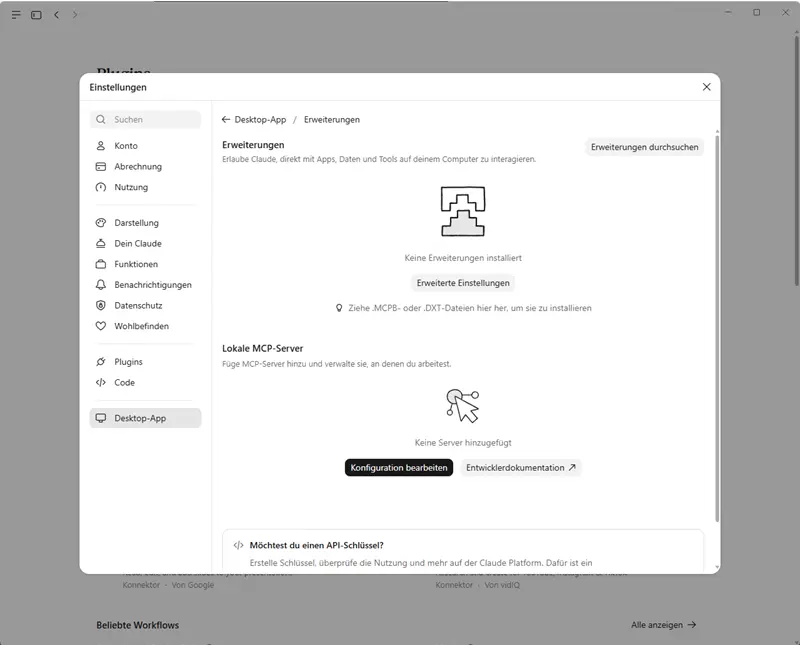
KI zum System befragen
Anschließend kann die KI über AppControl Informationen zum System einlesen und laufende Prozesse direkt im Chat bewerten. Auf die Frage nach verdächtigen Programmen prüft der Assistent alle aktiven Dienste, sortiert harmlose unsignierte Tools (wie eigene Skripte oder bekannte Freeware) zuverlässig aus und weist gezielt auf ungewöhnliche Hintergrundprozesse inklusive Herausgeber, Rechten und Handlungsempfehlung hin.

Da der Zugriff rein lesend erfolgt, verändert die KI nichts selbstständig am System, sondern unterstützt lediglich bei der Fehlersuche.
Fazit
AppControl ist eine gelungene Ergänzung – oder sogar ein echter Ersatz – für den klassischen Windows-Task-Manager. Gerade die Möglichkeit, auf der Zeitleiste zurückzuspulen und Lastspitzen nachträglich einem Prozess zuzuordnen, löst ein Problem, das im Alltag oft nervt. Dazu sorgen die Benachrichtigungen bei neuen Programmen oder Kamera-Zugriffen für spürbar mehr Transparenz auf dem eigenen Rechner.
Ein echtes Highlight ist zudem die unkomplizierte MCP-Anbindung: Wer ohnehin einen KI-Client wie Claude nutzt, bekommt damit ein praktisches Werkzeug an die Hand, um unbekannte Hintergrundprozesse schnell und verständlich einordnen zu lassen. Da das Tool kostenlos ist und unauffällig im Hintergrund läuft, lohnt sich ein Blick für alle, die etwas genauer wissen wollen, was unter Windows eigentlich passiert.
Klingt super! Ich hab’s gerade ausprobiert und finde die Zeitleiste echt praktisch – so kann ich nachträglich genau sehen, welcher Prozess die CPU-Spike ausgelöst hat. Hab auch schon die KI-Integration getestet, und die hilft wirklich bei der schnellen Identifikation von verdächtigen Prozessen. Hab noch eine Frage: Wie setzt man am besten benutzerdefinierte Schwellenwerte für die Alerts?