Wenn Linux oder Rescuezilla keine interne NVMe anzeigen, liegt das oft nicht an der SSD selbst, sondern an Intel RST. AHCI schafft hier in vielen Fällen Abhilfe.
SSD wird nicht erkannt
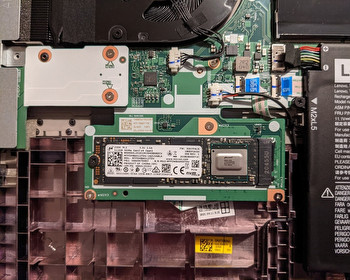
Eigentlich wollte ich nur fix eine SSD auf einem Dell 5300 klonen, RescueZilla gestartet, aber die Software erkannte die NVMe SSD nicht.
Intel RST, Intel Raid
Intel RST (Rapid Storage Technology) ist eine von Intel bereitgestellte Speicherverwaltung für Festplatten und SSDs. Ursprünglich ist sie für RAID-Funktionen gedacht, also zum Beispiel um mehrere Laufwerke zu kombinieren oder zu spiegeln. Auf vielen Notebooks und PCs ist Intel RST aber auch dann aktiviert, wenn nur eine einzelne SSD oder NVMe verbaut ist.
Das Problem dabei: Das Laufwerk wird dem Betriebssystem nicht immer direkt präsentiert, sondern läuft über den Intel-Controller. Windows kommt damit meist problemlos klar, Linux, Rescuezilla oder andere Tools erkennen die interne SSD dann aber mitunter nicht. Deshalb ist in solchen Fällen AHCI oft die unkompliziertere und kompatiblere Wahl.
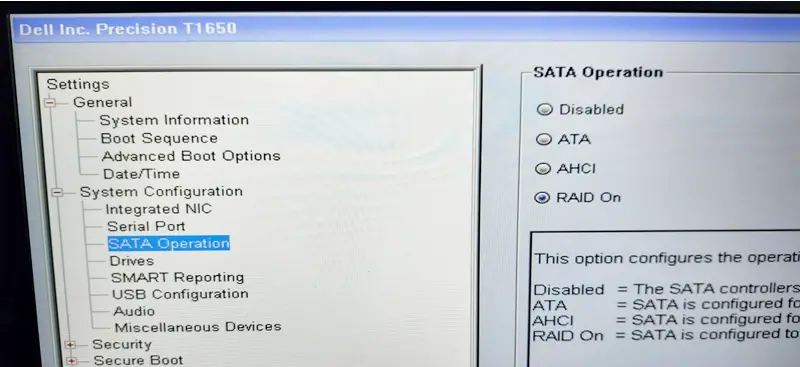
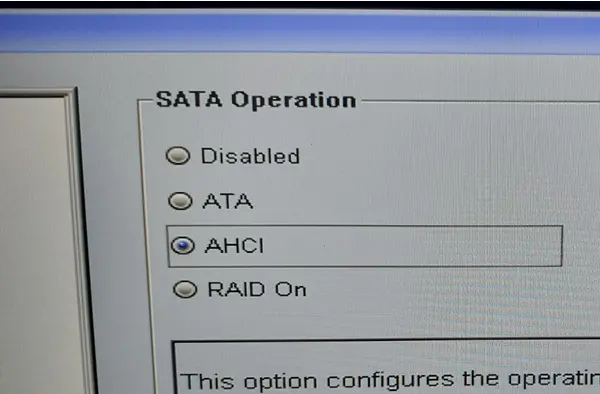
Je nach BIOS/UEFI findet man die Einstellung unter dem Namen Intel RST, Raid, Raid On oder ähnliches.
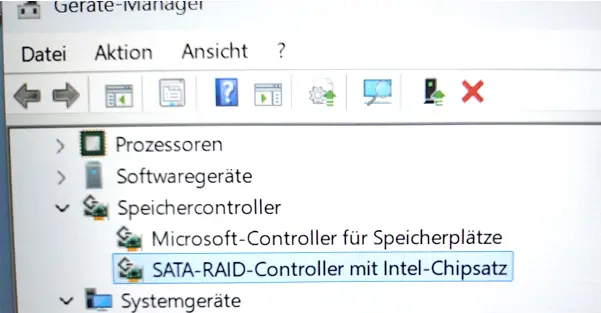
Prüfen in Windows
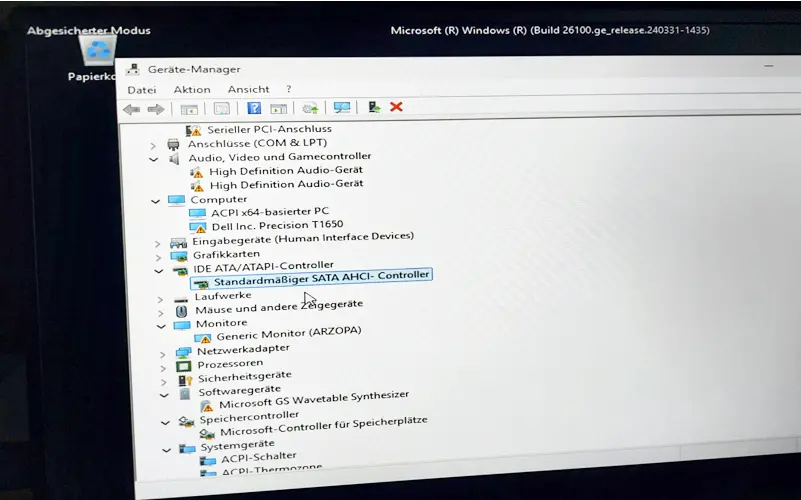
Der Gerätemanager zeigt ebenfalls an, ob der RAID-Controller verwendet wird.
Einfach im BIOS auf AHCI umstellen?
AHCI (Advanced Host Controller Interface) ist der normale Betriebsmodus für SSDs und Festplatte. Das Betriebssystem spricht das Laufwerk ohne zusätzliche Logik wie beim Intel RST an. Der Modus ist deutlich kompatibler mit Linux und anderen Systemen.
Die Idee wäre nun einfach die Einstellung im BIOS zu ändern. Allerdings startet Windows danach nicht mehr, sondern liefert nur ein Stop Code: INACCESSIBLE_BOOT_DEVICE (0x7B), da die falschen Treiber verwendet werden.
Positiv, stellen wir im BIOS die Einstellung wieder auf Intel RST, startet Windows auch wieder. Windows ist durch die Aktion also nicht kaputt.

Von Intel RST auf AHCI umstellen, Windows im abgesicherten Modus starten
Um Windows dazu zu bewegen den passenden AHCI-Treiber zu installieren, müssen wir Windows so konfigurieren, dass es im abgesicherten Modus startet. Hierzu öffnen wir eine Eingabeaufforderung mit Admin-Rechten und geben folgenden Befehl ein:
bcdedit /set {current} safeboot minimal
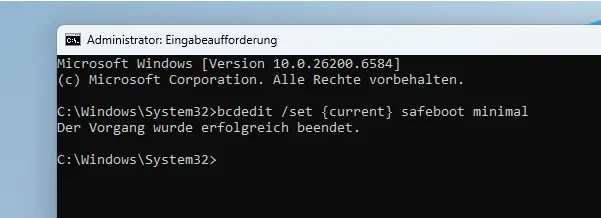
Dies bewirkt, dass Windows, beim nächsten Neustart im abgesicherten Modus startet. Nun starten wir den Computer neu.
Im BIOS von Intel RST auf AHCI umstellen
Beim Neustart des Rechners rufen wir das BIOS auf und stellen auf AHCI um. Einstellungen speichern und den Rechner neu starten.
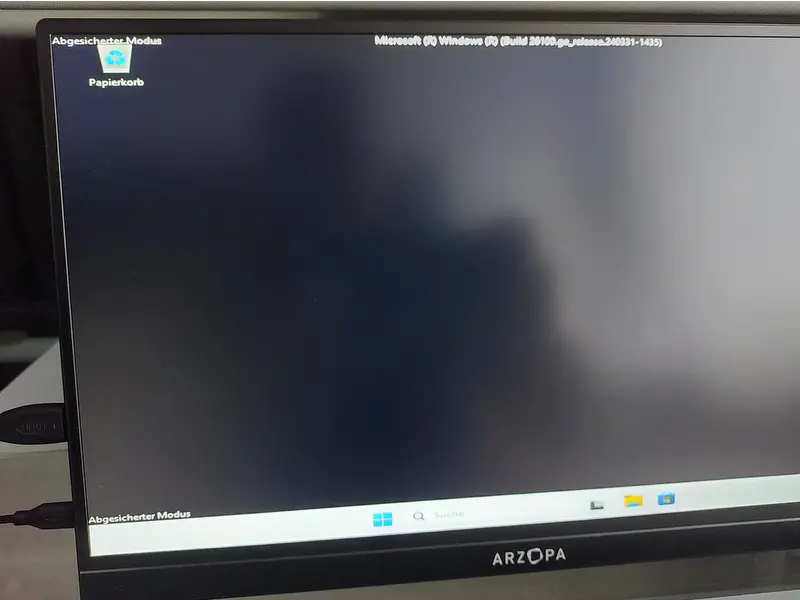
Windows startet im abgesicherten Modus
Windows sollte nun im abgesicherten Modus starten. Bei meinem Testsystem blieb eine ganze Weile der Bildschirm schwarz. Hier also etwas Geduld zeigen.
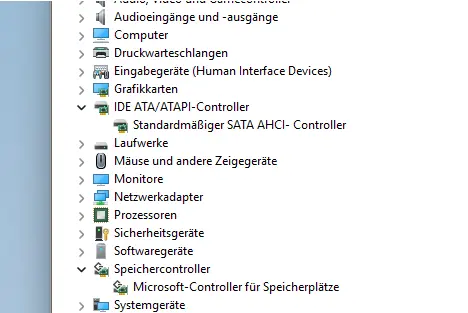
Die passenden Treiber werden automatisch installiert. Wir können dies auch im Geräte-Manager überprüfen.
Abgesicherten Modus verlassen
Wir öffnen nun wieder eine Eingabeaufforderung mit Admin-Rechten und geben den folgenden Befehl ein:
bcdedit /deletevalue {current} safeboot
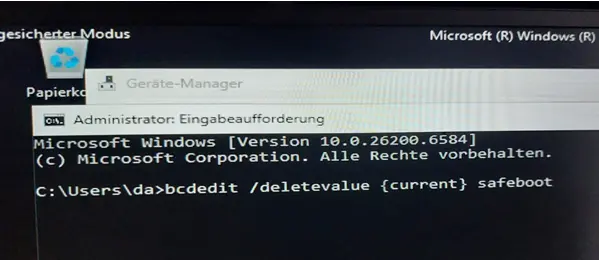
Dies teilt dem System mit, dass beim nächsten Start nicht mehr im abgesicherten Modus gestartet werden soll.
Neustart von Windows
Nach dem Neustart sollte Windows nun normal starten und das System ist auf AHCI umgestellt, wie auch der Blick in den Gerätemanager verrät.