
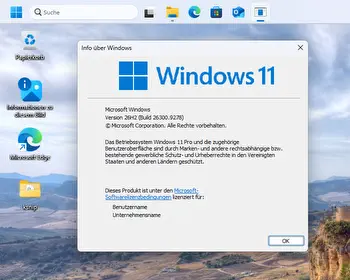
Windows 11 26H2 ist bereits verfügbar – allerdings noch nicht regulär für alle Nutzer. Microsoft verteilt die neue Version derzeit über den Release Preview Channel des Windows-Insider-Programms. Wer 26H2 bereits vor der allgemeinen Veröffentlichung ausprobieren möchte, kann das Update daher schon jetzt installieren.
Windows 11 26H2 befindet sich im Release Preview Channel
Microsoft hat Windows 11 Version 26H2 Ende August 2026 für den Release Preview Channel freigegeben. Die allgemeine Veröffentlichung soll noch im Laufe des Jahres folgen.
Technisch handelt es sich bei 26H2 nicht um ein komplett neues Windows. Die Versionen 24H2, 25H2 und 26H2 verwenden einen gemeinsamen Servicing-Zweig. Das Update auf 26H2 erfolgt deshalb als sogenanntes Enablement Package. Viele Neuerungen wurden bereits zuvor über monatliche Windows-Updates verteilt.
Was ist neu in Windows 11 26H2?
Windows 11 26H2 bringt keine komplett neue Oberfläche mit, sondern setzt die schrittweisen Verbesserungen der vergangenen Monate fort. Viele Funktionen werden von Microsoft mittlerweile unabhängig vom großen Versionssprung über normale Windows-Updates verteilt.
Zu den sichtbaren Neuerungen und Verbesserungen gehören unter anderem Anpassungen an der Taskleiste. So gibt es eine eigene Einstellung für die Größe der Taskleiste, mit der sich die Darstellung einfacher anpassen lässt. Außerdem wurden Übergänge und die Darstellung verschiedener Taskleisten-Größen verbessert.
Auch der Datei-Explorer wurde weiter überarbeitet. Dazu zählen eine schnellere Reaktion beim Öffnen der Startseite, Verbesserungen bei Dateioperationen sowie eine überarbeitete Darstellung einzelner Dialoge und Vorschaufenster.
Die Windows-Suche wird ebenfalls weiterentwickelt. Unter anderem kann Windows den Suchindex stärker an die tatsächliche Nutzung anpassen und dabei beispielsweise häufig verwendete Speicherorte und zuletzt genutzte Dateien berücksichtigen.
Weitere Änderungen betreffen das Startmenü, Widgets, Wiederherstellungsfunktionen sowie die allgemeine Stabilität und Bedienung von Windows 11.
Wichtig ist allerdings: Nicht jede dieser Funktionen ist ausschließlich an Windows 11 26H2 gebunden. Da 24H2, 25H2 und 26H2 einen gemeinsamen Servicing-Zweig verwenden, können viele Neuerungen bereits vorher über monatliche Updates auf dem Rechner landen.
Windows 11 26H2 installieren
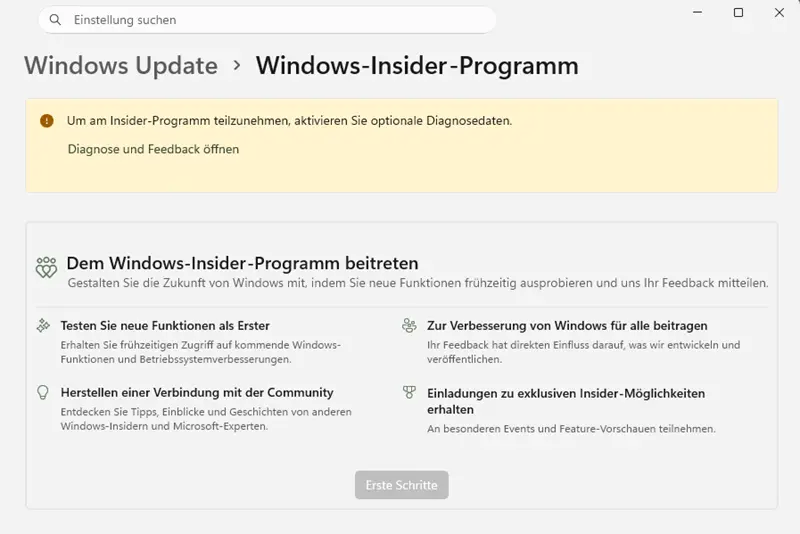
Wer derzeit Windows 11 25H2 verwendet, kann 26H2 über das Windows-Insider-Programm installieren.
Dazu öffnen wir:
Einstellungen → Windows Update → Windows-Insider-Programm
Anschließend verbinden wir ein Microsoft-Konto mit dem Insider-Programm und wählen den Release Preview Channel aus.
Nach einem Neustart wechseln wir wieder zu:
Einstellungen → Windows Update
und suchen nach neuen Updates.
Wird Windows 11 Version 26H2 angeboten, kann das Update heruntergeladen und installiert werden.
Installierte Version prüfen
Nach der Installation lässt sich sehr einfach überprüfen, welche Windows-Version installiert ist.
Dazu drücken wir:
Windows-Taste + R
und geben folgenden Befehl ein:
winver
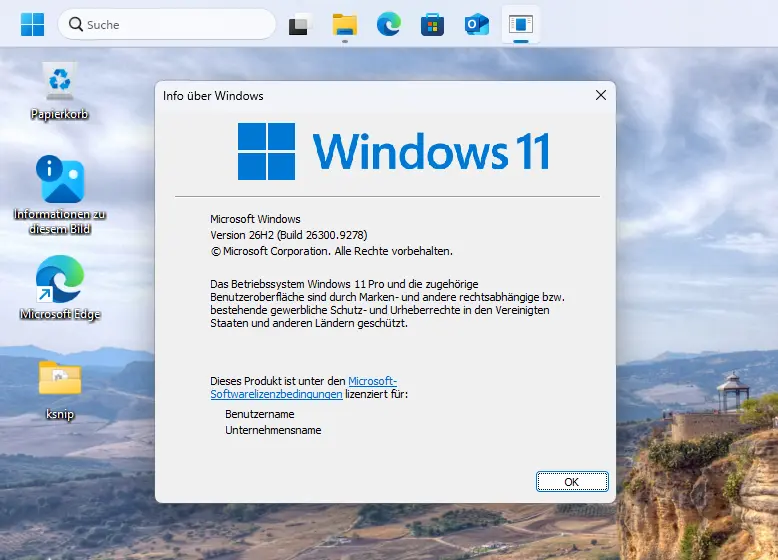
Bei Windows 11 26H2 sollte anschließend Version 26H2 mit einer Buildnummer aus der 26300er-Reihe angezeigt werden.
PC vor dem Update prüfen
Gerade bei älteren Windows-Installationen kann es sinnvoll sein, vor dem Update einen Blick auf die Systemkonfiguration zu werfen. Für Windows 11 spielen unter anderem UEFI, Secure Boot und die Partitionierung des Systemdatenträgers eine Rolle.
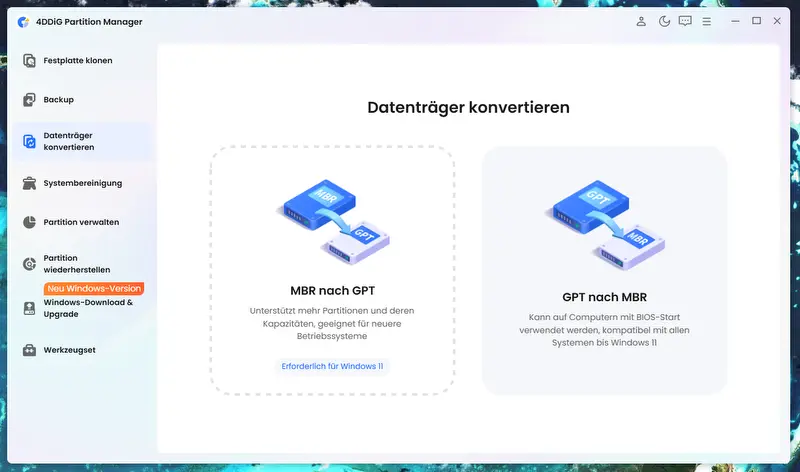
Mit dem 4DDiG Partition Manager lassen sich verschiedene Punkte rund um die Festplatte überprüfen und bearbeiten. Die Software bietet unter anderem einen Windows-11-Kompatibilitätscheck und Funktionen zur Verwaltung von Partitionen.
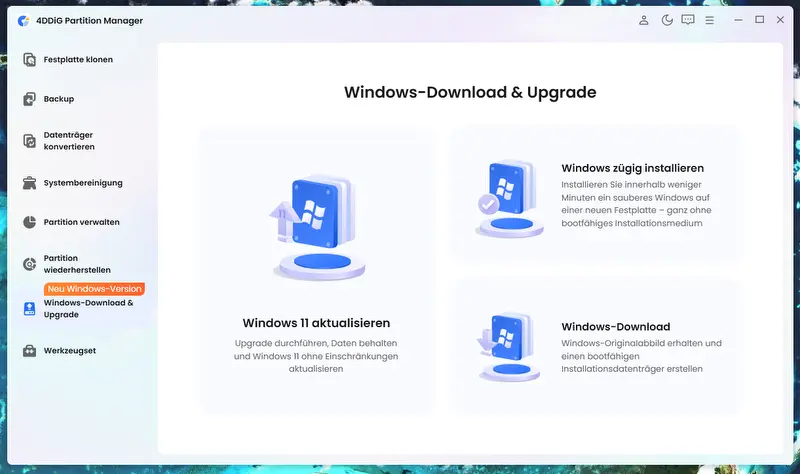
Interessant ist insbesondere die Möglichkeit, einen Datenträger von MBR auf GPT zu konvertieren. GPT wird bei modernen Windows-Systemen in Verbindung mit UEFI verwendet. 4DDiG bietet dafür eine entsprechende Konvertierungsfunktion an.
Darüber hinaus lassen sich mit der Software Partitionen vergrößern, verkleinern oder neu anlegen. Auch das Klonen von Festplatten sowie die Migration eines bestehenden Windows-Systems auf eine neue SSD gehören zum Funktionsumfang.
Wer Änderungen an Partitionen oder am Systemdatenträger vornimmt, sollte wichtige Daten vorher unabhängig von der verwendeten Software sichern.
Windows-11-Kompatibilität mit 4DDiG prüfen
Im 4DDiG Partition Manager findet sich außerdem die Funktion Windows 11 Upgrade. Damit lässt sich prüfen, ob der Rechner die notwendigen Voraussetzungen für Windows 11 erfüllt.
Gerade bei älteren Rechnern kann man so schnell erkennen, ob beispielsweise die Konfiguration des Datenträgers oder andere Voraussetzungen einem Upgrade im Weg stehen.
Fazit
Windows 11 26H2 lässt sich bereits jetzt relativ unkompliziert testen. Wer bereits Windows 11 25H2 verwendet, kann dafür den Release Preview Channel des Windows-Insider-Programms aktivieren.
Vor einem größeren Windows-Update lohnt sich zudem ein Blick auf die vorhandene Systemkonfiguration. Tools wie der 4DDiG Partition Manager können dabei helfen, Datenträger und Partitionen zu überprüfen, die Windows-11-Kompatibilität zu testen oder bei Bedarf einen MBR-Datenträger auf GPT umzustellen.
Auf einem produktiv genutzten Rechner sollte man allerdings bedenken, dass Windows 11 26H2 derzeit noch eine Vorabversion ist. Für einen Testrechner oder eine virtuelle Maschine eignet sich die aktuelle Version dagegen gut, um sich bereits vorab einen Eindruck zu verschaffen.