
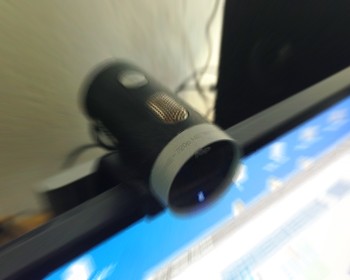
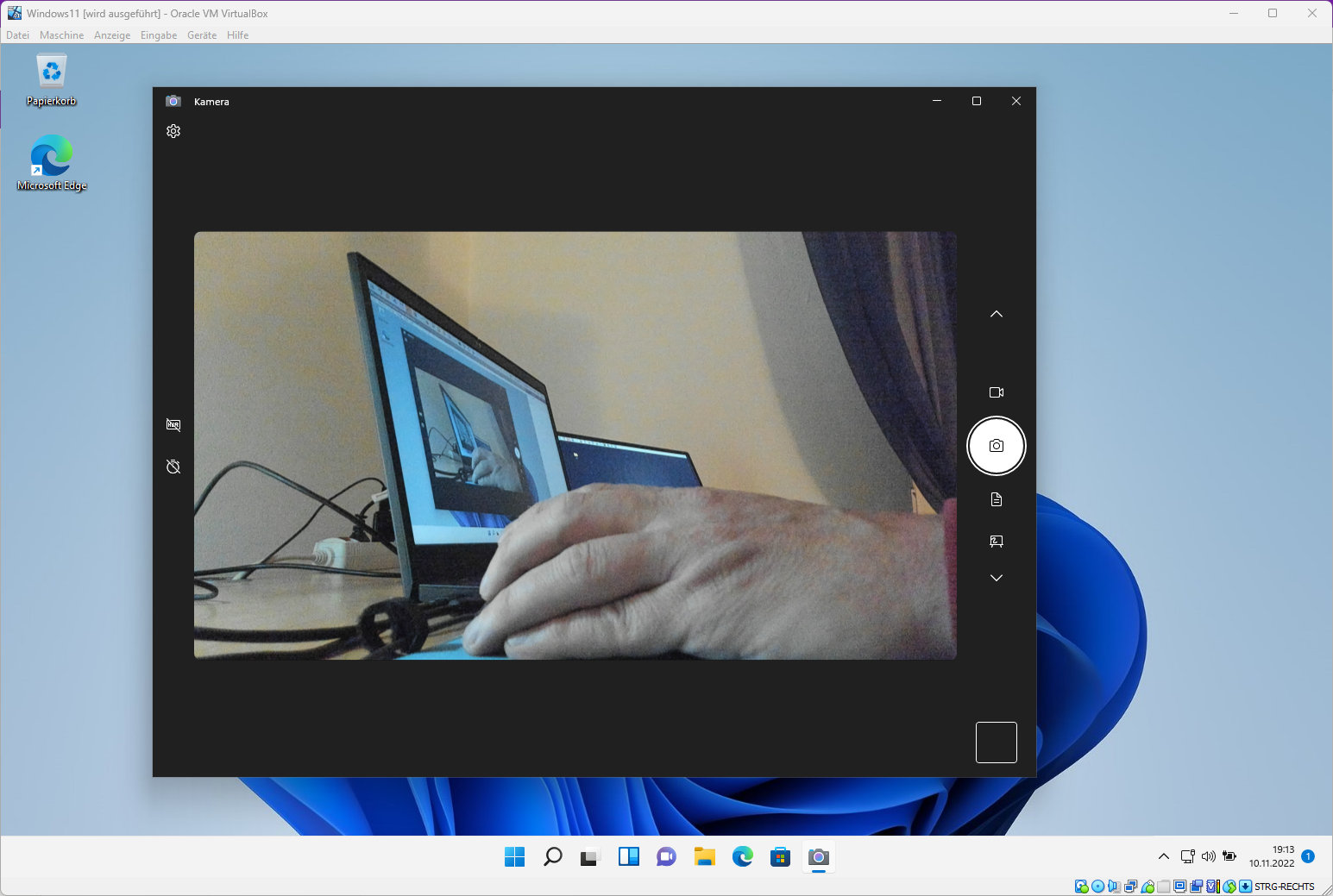
Beim Versuch meine Logitech Brio Webcam in VirtualBox zu nutzen, wurde zwar ein Bild dargestellt, dieses war aber nicht vollständig, bzw. fehlerhaft.
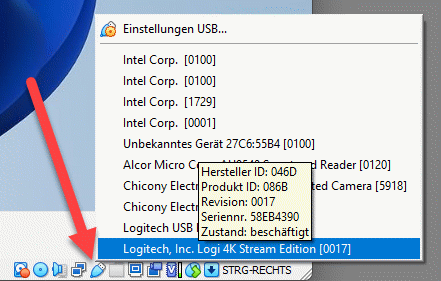
Prinzipiell ist es möglich, die Webcam des Computers auch in einer virtuellen Maschine zu verwenden. Hierzu wird die Webcam als USB-Gerät in die virtuelle Maschine eingebunden.
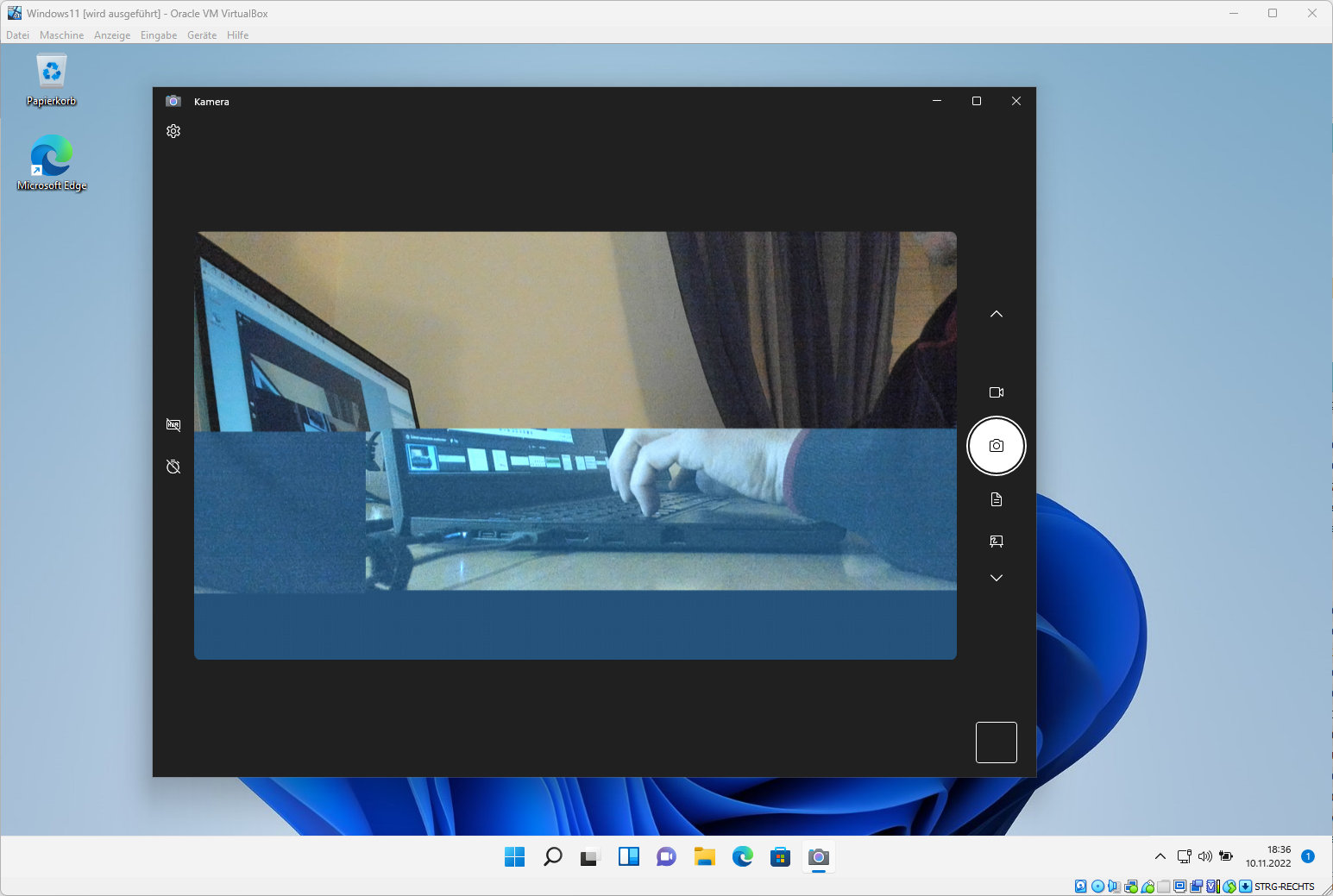
Bei meiner Logitech Brio kam es aber zu Problemen, zwar wurde ein Bild angezeigt, aber komplett falsch und mit Unterbrechungen.
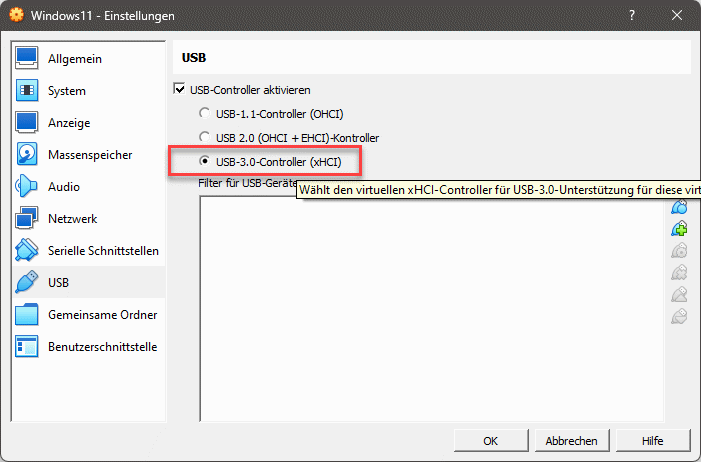
Die Lösung ist in dem Fall den USB-3.0 Support zu aktivieren. Gerade HD-Webcams haben eine höhere Datenrate, hier reicht USB 2.0 nicht mehr aus.
Fertig! Anschließend wurde das Bild richtig dargestellt.
AngebotBestseller Nr. 1

Logitech Brio 4K Webcam, Videogespräche, Mikrofon mit...
- Spektakuläre Videoqualität: hervorragende Auflösung, Bildfrequenz, Farbe und Detailtreue mit...
- Gut aussehen bei allen Lichtverhältnissen: RightLight 3 passt automatisch Belichtung und Kontrast...
- Anpassbares Sichtfeld: Wählen Sie unter drei Voreinstellungen für das diagonale Sichtfeld (dFoV...
AngebotBestseller Nr. 2

Logitech MX Brio Ultra HD 4K Collaboration and Streaming Webcam (Graphite)
- Ultra HD 4K-Webcam: Meetings oder Streams in 4K-Auflösung bei 30 FPS oder 1080p bei 60 FPS mit...
- Verbesserte Bildqualität dank KI: Doppelt so klare Darstellung von Gesichtern mit feineren...
- Gestalten Sie Ihr Bild: Über die Bedienelemente(3) dieser Ultra HD-Webcam können Sie die...
154,12 EUR

Bei Amazon kaufen
AngebotBestseller Nr. 3

Logitech Brio 100 Full HD-Webcam für Meetings und Streaming
- Volle Klarheit: Dank der Full HD-Auflösung mit 1080p sind Sie in Videogesprächen klarer zu sehen.
- Automatischer Lichtausgleich: RightLight erhöht die Helligkeit um bis zu 50 %, reduziert Schatten...
- Privatsphäre-Schieber: Mit der integrierten Webcam-Abdeckung schützen Sie mühelos, zuverlässig...
28,49 EUR
Bei Amazon kaufen