
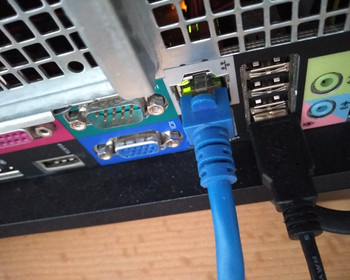
Den Rechner von unterwegs einschalten, so geht es.
Ich bin ab und zu unterwegs, gerne mit dem Zug. Da habe ich mein Linux-Laptop dabei. Das meiste kann ich damit erledigen, aber nicht alles. Daheim steht mein Arbeitspferd, ein Desktop-Computer. Hier sind alle Daten und Programme drauf.
Computer von unterwegs einschalten
Von unterwegs kann ich mit Remotedesktop und VPN darauf zugreifen. Nun soll die Kiste ja nicht ständig laufen und Strom verbrauchen, daher hatte ich bisher eine automatische Einschaltung mit einer WLAN-Steckdose. Sobald der Computer Strom bekommt, schaltet er sich ein.
Funktioniert, aber so eine WLAN-Steckdose mit eigener App, Hersteller-Cloud ist halt so eine Sache. Man weiß bei dem Kram nie so genau, was man sich an Sicherheitslücken und Spionage ins Netz holt. Daher habe ich jetzt mal Wake-On-Lan ausprobiert.
Videoanleitung
Was ist Wake-On-Lan
Wake-on-LAN (WoL) ist eine Funktion, mit der man einen ausgeschalteten oder schlafenden Computer über das Netzwerk einschalten kann. Voraussetzung ist ein kabelgebundener Anschluss mit Netzwerkkabel.
Dafür wird ein spezielles „Magic Packet“ über das lokale Netzwerk oder das Internet gesendet.
Wie aktiviere ich Wake-On-Lan?
Die Funktion wird im BIOS/UEFI aktiviert, hier mal zwei Varianten, einmal Dell:

Oder hier mein Desktop, man sieht hier, dass die Funktion gerne auch mal „Power On By PCI-E“ heißt, nicht unbedingt Wake-On-Lan.

Sobald die Funktion aktiviert ist, sollte sich der Computer einschalten lassen. Das klappt nicht immer und sollte entsprechend getestet werden, dazu später etwas mehr im Artikel.
Computer einschalten über Fritzbox
Wer eine Fritzbox hat, kann darüber den Computer einschalten. Dazu gehen wir in den Bereich Netzwerk. Hier suchen wir nun den Computer raus.

In den Details (Bearbeiten) und LAN findet sich ein Button zum Starten. Sobald dieser gedrückt wird, versendet die FritzBox das Magic-Packet und der Rechner sollte anlaufen.

Starten mit Windows
Unter Windows eignet sich das kostenlose Tool WakeMeOnLan von NirSoft sehr gut zum Starten eines Rechners per Wake-on-LAN.
Das Programm kann das Netzwerk automatisch scannen (hierzu muss der Computer laufen) oder wir fügen den PC mit Mac-Adresse manuell hinzu.
Ein Rechtsklick auf den gewünschten Rechner und „Wake Up Selected Computers“ reicht anschließend aus, um das Magic-Packet zu senden. Das Tool ist portabel, benötigt keine Installation und kommt ohne Cloud oder Zusatzdienste aus.

Starten mit Linux
Auf Linux gibt es ein Paket.
sudo apt install wakeonlan
wakeonlan B8:CA:3A:77:B7:61

Mac-Adresse des Computers
Die Mac-Adresse finden wir in der Detailansicht der Fritzbox zum Gerät oder auch in Windows. Hier geben wir ipconfig /all in die Eingabeaufforderung ein:

Probleme und Hinweise
Wie gut es in der Praxis funktioniert, hängt ein wenig vom Rechnertyp und wie er das Herunterfahren umsetzt. Mein Dell Desktop schaltet sich beim Herunterfahren komplett ab, man sieht, dass die Netzteil-LED nicht mehr leuchtet, auch am LAN leuchten keine LEDs mehr.
Einschalten klappt so nicht. Hier funktioniert das Wake-On-Lan nur, der Computer im Standby oder Ruhezustand ist. Kurz gesagt, schaut, ob die Netzwerk-LEDs noch leuchten oder blinken im ausgeschalteten Zustand.

Bei meinem anderen Desktop-Computer funktioniert es ohne Probleme. Hier leutet auch innen etwas, wenn er augeschaltet ist. Wake-On-LAN funktioniert hier ohne Probleme.

Fazit
Wake-on-LAN ist eine praktische Lösung, um den heimischen Rechner nur dann einzuschalten, wenn man ihn wirklich braucht. Beim Stromverbrauch sollte man sich nichts vormachen: Der PC zieht im Standby ein bisschen Strom und eine WLAN-Steckdose tut das ebenfalls – unterm Strich dürfte da kein großer Unterschied sein.
Der eigentliche Vorteil von WoL ist, dass keine zusätzliche Hardware, keine App und keine Hersteller-Cloud nötig sind. Der Nachteil: Nicht jede Hardware spielt sauber mit und manche Rechner lassen sich nur aus dem Standby oder Ruhezustand wecken. Wenn es aber funktioniert, ist Wake-on-LAN eine elegante und angenehm unaufgeregte Lösung.
Gute Anleitung, danke!
Bei meinem NAS musste ich auf dem Ethernet Adapter WOL aktivieren:
ethtool -s [adaptername] wol g
(Eine Anleitung dazu hier: https://wiki.ubuntuusers.de/ethtool/#Wake-On-Lan)
Servus, danke Dir. OK gut zu wissen. 🙂